

إذا كنت تمتلك جهاز iPhone ولديك فضول لمعرفة عدد بطاقات eSIM التي يمكن لجهازك استيعابها، فقد وصلت إلى المكان الصحيح. تسهل بطاقات eSIM الاحتفاظ بخطوط متعددة على جهازك والتبديل بين شبكات الجوال — كل ذلك دون تبديل SIM الفعلية. في هذه المقالة، سنتعمق في التفاصيل المحيطة بعدد بطاقات eSIM التي يمكن أن يدعمها جهاز iPhone وكيفية تنشيطها وإدارتها.
فهم شرائح eSIM وفوائدها
قبل أن نناقش عدد شرائح eSIM التي يمكن لجهاز iPhone التعامل معها، دعنا نحدد بإيجاز ماهية بطاقات eSIM ونسلط الضوء على مزاياها. إن شريحة eSIM، أو شريحة SIM المدمجة، هي شريحة SIM افتراضية تلغي الحاجة إلى شريحة SIM فعلية. تتيح لك هذه التقنية التبديل بين شبكات الجوال دون الحاجة إلى تبديل بطاقات SIM فعليًا، مما يجعل البقاء على اتصال أسهل من أي وقت مضى.
هواتف iPhone ذات بطاقات SIM المزدوجة وقدرات eSIM
قدمت شركة Apple وظيفة شريحة SIM المزدوجة في موديلات iPhone XS وiPhone XS Max وiPhone XR. يمكن لهذه الأجهزة أن تستوعب كلاً من شريحة SIM الفعلية وبطاقة eSIM في وقت واحد، مما يسمح لك بالاحتفاظ برقمي هاتف محمول نشطين على جهاز واحد.
كم عدد شرائح eSIM التي يمكن تخزينها على iPhone لدي؟
تسمح لك معظم أجهزة iPhone بتخزين ثمانية ملفات تعريف eSIM أو أكثر على جهازك. وهذا يجعل من السهل عليك تبديل اتصال هاتفك المحمول وإدارة خطوط متعددة في وقت واحد. كل ما عليك فعله هو تشغيل خط eSIM الذي ترغب في استخدامه في إعدادات جهازك.
في حين أن أجهزة iPhone المزودة بإمكانيات SIM المزدوجة يمكنها الاحتفاظ بملفات تعريف eSIM متعددة، فمن الضروري أن نفهم أنه يمكن تفعيل خطين فقط في نفس الوقت. يمكن أن تكون هذه شريحة SIM وبطاقة eSIM، أو، في حالة iPhone 14 و15، شريحتي eSIM في وقت واحد.
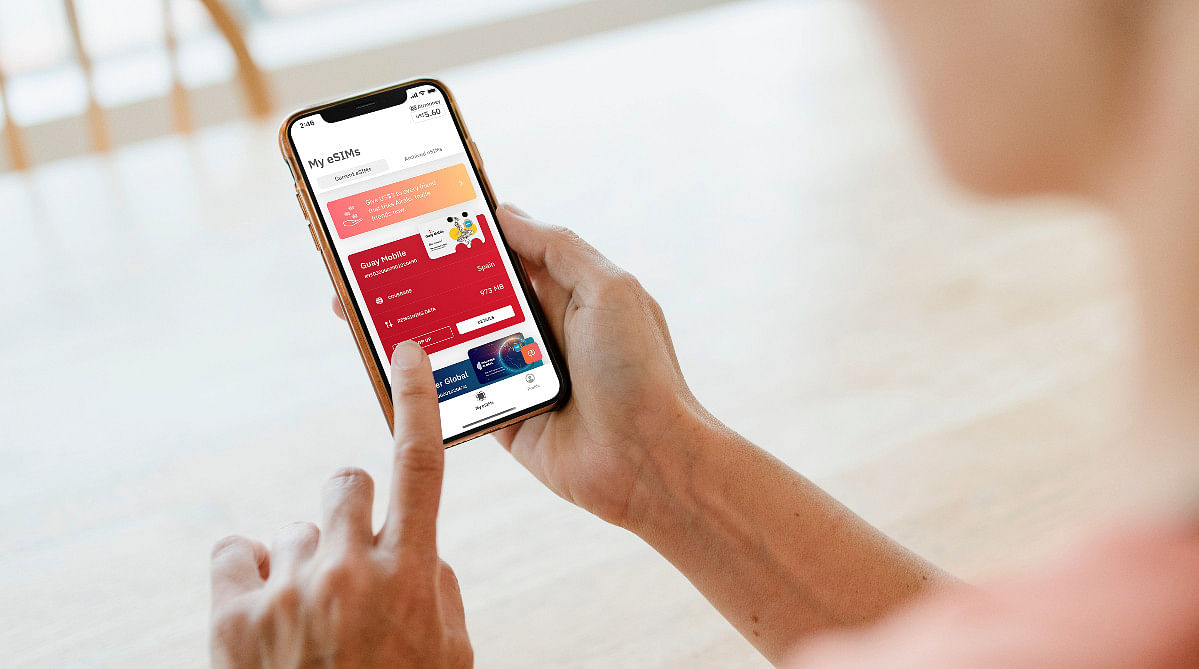
تفعيل شرائح eSIM على جهاز iPhone وإدارتها
يعد تنشيط eSIM على جهاز iPhone أمرًا سهلاً. اعرف المزيد هنا
كيف يمكنك تحويل شريحتك التقليدية إلى شريحة إلكترونية؟
هذا هو الخيار الأفضل إذا كنت ملتزمًا بعقد مع مزود خدمة الهاتف الجوال الخاص بك. يمكنك استخدام طريقة التحويل السريع من Apple لتحويل شريحة SIM الفعلية إلى eSIM.
إليك كيفية القيام بذلك:
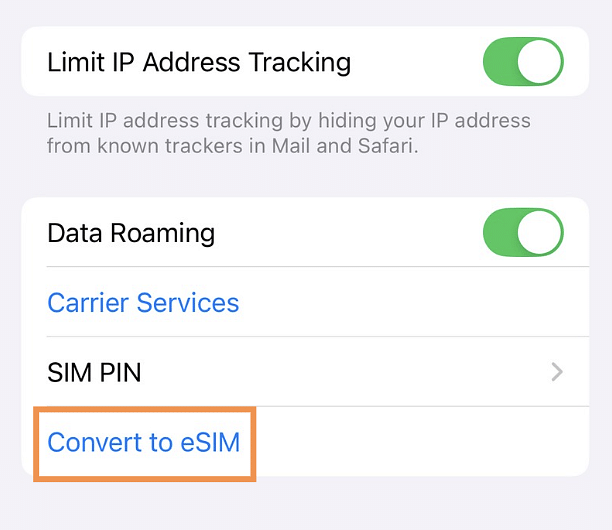
- انتقل إلى الإعدادات > الخلوي وحدد شريحة SIM الخاصة بك.
- اضغط على تحويل إلى eSIM (إذا كنت لا ترى هذا الخيار، فهذا يعني أن مشغل شبكة الجوال لا يدعم تحويل SIM إلى eSIM).
- اضغط على تحويل الخطة الخلوية.
- اضغط على التحويل إلى eSIM.
- ثم انتظر حتى يتم تفعيل شريحتك الإلكترونية (eSIM).
- قم بإزالة شريحة SIM الفعلية من هاتفك (سيتم إيقافها عند تفعيل بطاقة eSIM).
- أعد تشغيل iPhone.
تنشيط eSIM من خلال شركة الاتصالات
لنفترض أنك أبرمت عقدًا جديدًا أو أنك اشتريت هاتفًا جديدًا. يمكن لمزود الخدمة استخدام طريقة تنشيط مشغل شبكة eSIM من Apple لتعيين بطاقة eSIM لهاتف iPhone الخاص بك.
إذا كنت ستشتري iPhone جديدًا:
- شغل جوالك.
- اتبع تعليمات التثبيت المفصّلة.
إذا كان لديك هاتف iPhone بالفعل:
- امسح رمز الاستجابة السريعة QR المقدم من شركة الاتصالات.
- اتبع الخطوات اللازمة لتثبيت الشريحة الإلكترونية.
تذكر أنه إذا كانت ستحل باقة eSIM محل الباقة الموجودة على شريحة SIM الفعلية، فستحتاج إلى إزالتها وإعادة تشغيل الجوال.
شراء eSIM من مزود شرائح إلكترونية
هناك خيار آخر وهو شراء شريحة eSIM من مزود جهة خارجية (مثلنا!). Airalo هو متجر eSIM يتيح لك الوصول إلى شرائح eSIM المحلية والإقليمية والعالمية لأكثر من 200 دولة ومنطقة حول العالم.
إليك كيفية تفعيل واستخدام شريحة eSIM من Airalo:
- قم بتنزيل تطبيق Airalo (iOS | Android) أو تفضل بزيارة موقع Airalo على ويب.
- اشترِ بطاقة eSIM لوجهتك (توفر Airalo بطاقات إلكترونية لأكثر من 200 دولة ومنطقة حول العالم).
- اتبع تعليمات التثبيت المفصّلة.
- قم بتشغيل بطاقة eSIM عند وصولك إلى وجهتك.
- اتصل على الفور بالشبكة المحلية.
بمجرد تنشيط بطاقة eSIM، يمكنك إدارتها بالانتقال إلى قسم “الخلوية” في إعدادات جهاز iPhone. هنا، يمكنك عرض ملفات تعريف eSIM النشطة والتبديل بينها. قد تتوفر خيارات أخرى، مثل تصنيف بطاقات eSIM وتحديد أولوياتها لضمان استخدام الشريحة الصحيحة للمكالمات الصوتية أو البيانات أو المراسلة.
استمتع بمزايا بطاقات eSIM على جهاز iPhone واستمتع بحرية التبديل بين الشبكات وشركات الاتصالات دون الحاجة إلى بطاقات SIM فعلية. احصل على بطاقة eSIM الأولى من Airalo اليوم.
لديك جهاز بنظام تشغيل أندرويد؟ اطلع على مدونتنا كم عدد شرائح eSIM التي يمكنني إضافتها إلى هاتفي؟ لتعرف أكثر.