If you've ever had to deal with a physical SIM card, then you're all too familiar with its limits. From having to wait in line at airports, to setup hassle and easy misplacement, the physical SIM card can cause frustration. That's where eSIMs come in.
eSIMs are digital SIMs that you can download directly to your phone. eSIMs help you stay connected on the go more smoothly, but like any new technology, you may need some guidance to get started. In this article, we'll take you through 3 simple steps to install and connect your Airalo eSIM.
In this article:
What Are the Benefits of Using an Airalo eSIM?

eSIMs have many benefits over traditional SIM cards, such as instant travel connectivity and more. Using an eSIM from Airalo comes with many benefits, including:
- No roaming fees. Airalo eSIMs are prepaid. Pay only for the data you need, and say goodbye to surprise roaming fees.
- You aren't tied to a specific carrier. You can choose the eSIM data package that best suits your needs and easily switch packages when you travel.
- You can connect like a local. Airalo works with local providers to ensure you get the best prices and service during your trip.
- Contact us 24/7. Our support team is available 24/7, so you can get the assistance you need, no matter your time zone.
Prepare for Your Airalo eSIM Setup

Before you install and activate your eSIM, check that your device is:
- Carrier-unlocked
- eSIM Compatible
- Connected to Wi-Fi
Read on for more information or jump to Step 1.
1) Ensure Your Phone is Unlocked
Carrier-unlocked means that your device isn't tied to a contract with a mobile carrier. If you're unsure, we recommend calling your carrier to confirm or checking your device's settings.
Here's how to do it on iPhone:
- Go to your iPhone's Settings.
- Tap General.
- Tap About.
- Scroll down to Carrier Lock or Network Provider Lock.
- Check the status there.
- If your iPhone is unlocked, its status will be No SIM restrictions. If it's locked, you'll see your carrier's name.
Settings will look different based on your Android model, but generally will look like this:
- Open Settings.
- Tap Network & Internet, Connections, or a similar menu option.
- Tap SIMs, Mobile Network, or a similar option.
- You'll then be able to choose a network/SIM or select network operators for further choices. If you see more than one network to choose from or options to manage your SIMs, this likely indicates that your phone is unlocked.
2) Check if Your Phone is eSIM-Compatible
Whether your phone is eSIM-compatible depends on the model and where it was manufactured, not just the year it was released. While many newer smartphones support eSIM technology, this isn't guaranteed.
Some phones only support eSIM technology in certain regions, while others may have different hardware depending on the market they were made for. For example, two phones with the same name can have different eSIM capabilities, depending on the country in which they were manufactured.
Before purchasing an eSIM, we strongly recommend verifying that your phone is eSIM-compatible, which means it supports the storage of digital SIMs. Here are a few ways you can do this:
Method 1: Settings Check
- Open Settings on your phone.
- Navigate to your SIMs (under Mobile/Cellular Networks or similar).
- Look for an Add eSIM or Download SIM option. You might have to select a SIM before you see the option.
- If it's there, you're eSIM-ready.
Note: Instructions vary based on your phone model. If you struggle to find the Add eSIM/or Download eSIM option, use your phone's search function.
Method 2: IMEI and EID Check
- Dial *#06# on your phone.
- If you see two IMEI numbers, your phone likely supports dual-SIMs (physical and eSIM).
- Note down the IMEI and check with your carrier.
- Alternatively, if an EID appears, your phone supports eSIM.
Method 3: Manual Check
- Check your phone's original packaging or documentation. If it's available, eSIM support is usually listed in the technical specifications.
- You can also check Airalo's regularly updated eSIM compatibility list here.
Method 4: Quick Dial Code (Android only)
- Open your phone app.
- Dial ##4636##.
- On most Android phones, this opens a hidden menu that allows users to view and modify network settings.
- From this menu, select Phone Information.
- Look for an eSIM or embedded SIM status.
Note: You can still purchase an eSIM if your phone isn't eSIM compatible. You'll have the option to share the eSIM to another device, rather than install it on your phone.
3) Connect to Wi-Fi Before Installing Your eSIM
We always recommend that you connect to a stable Wi-Fi network when installing your eSIM. This is because eSIMs can only be installed once, and an unstable connection can cause the installation to fail.
We generally recommend doing so before leaving for your trip, so that you can get connected upon landing. Most eSIM's validity period only starts when the eSIM connects to the mobile network in its coverage area, so that you won't lose precious data.
Pro tip: Check an eSIM's validity policy by selecting Package details before or after purchase. This will let you know if the eSIM's validity period starts when it connects to a network, or more rarely, upon installation.
Now that you've got the basics down, it's time to buy and install your eSIM.
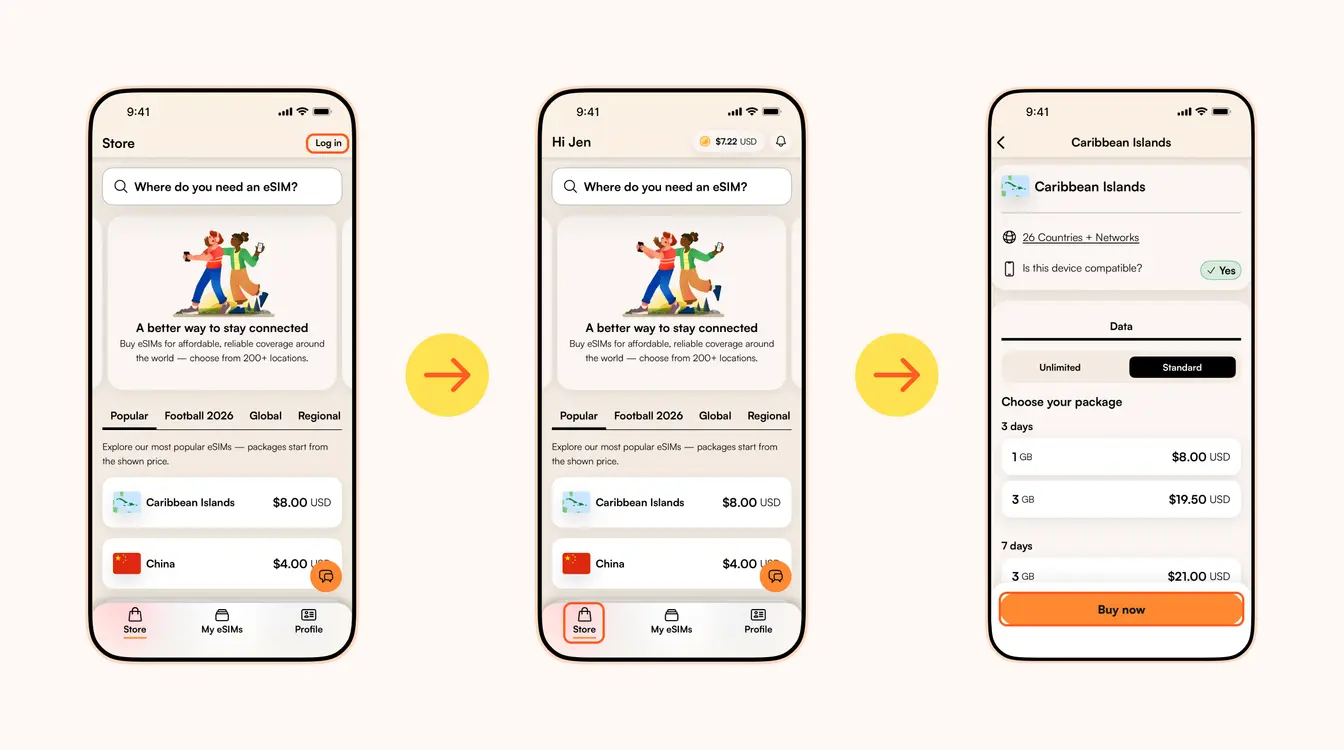
Step 1: Buy an eSIM
Se você já lidou com um chip de celular (e temos certeza que já), sabe como seria ótimo trocar por um eSIM. Com conectividade instantânea durante viagens, e instalação e ativação fáceis, não tem como não gostar!
Provedores de eSIM como a Airalo (sim, nós!) te ajudam a ficar conectado onde quer que você vá. E o melhor: eliminamos as complicações dos chips físicos para oferecer conectividade instantânea em mais de 200 destinos ao redor do mundo.
Como acontece com qualquer nova tecnologia, pode ser que você precise de uma ajudinha para começar. Neste artigo, te guiamos pela instalação e ativação do seu eSIM da Airalo.
Confira:
- Como instalar e ativar um eSIM da Airalo
- Instalação de um eSIM
- Ativação de um eSIM
- eSIMs locais, regionais e globais
- Benefícios do eSIM Airalo
- Perguntas frequentes
Como ativar um eSIM da Airalo?
Antes de instalar e ativar seu eSIM, confira se seu dispositivo está:
- Desbloqueado pela operadora. No Brasil, as operadoras não podem mais vender celulares bloqueados desde 2012. Isso significa que, ao comprar um aparelho, ele já deve vir livre para uso com qualquer chip. Assim, se você adquiriu seu dispositivo no Brasil, mesmo fora de um plano com operadora, é muito provável que ele esteja desbloqueado. Mas, se tiver dúvidas, vale confirmar com sua operadora para garantir!
- Compatível com eSIM. Se seu smartphone foi fabricado a partir de 2018, há grandes chances de que ele tenha a tecnologia eSIM. Confira nossa lista completa de dispositivos compatíveis com eSIM para ver se o seu está incluído.
Agora que você confirmou que seu dispositivo está desbloqueado e é compatível com eSIMs, siga estes quatro passos simples para instalar e ativar seu chip virtual!
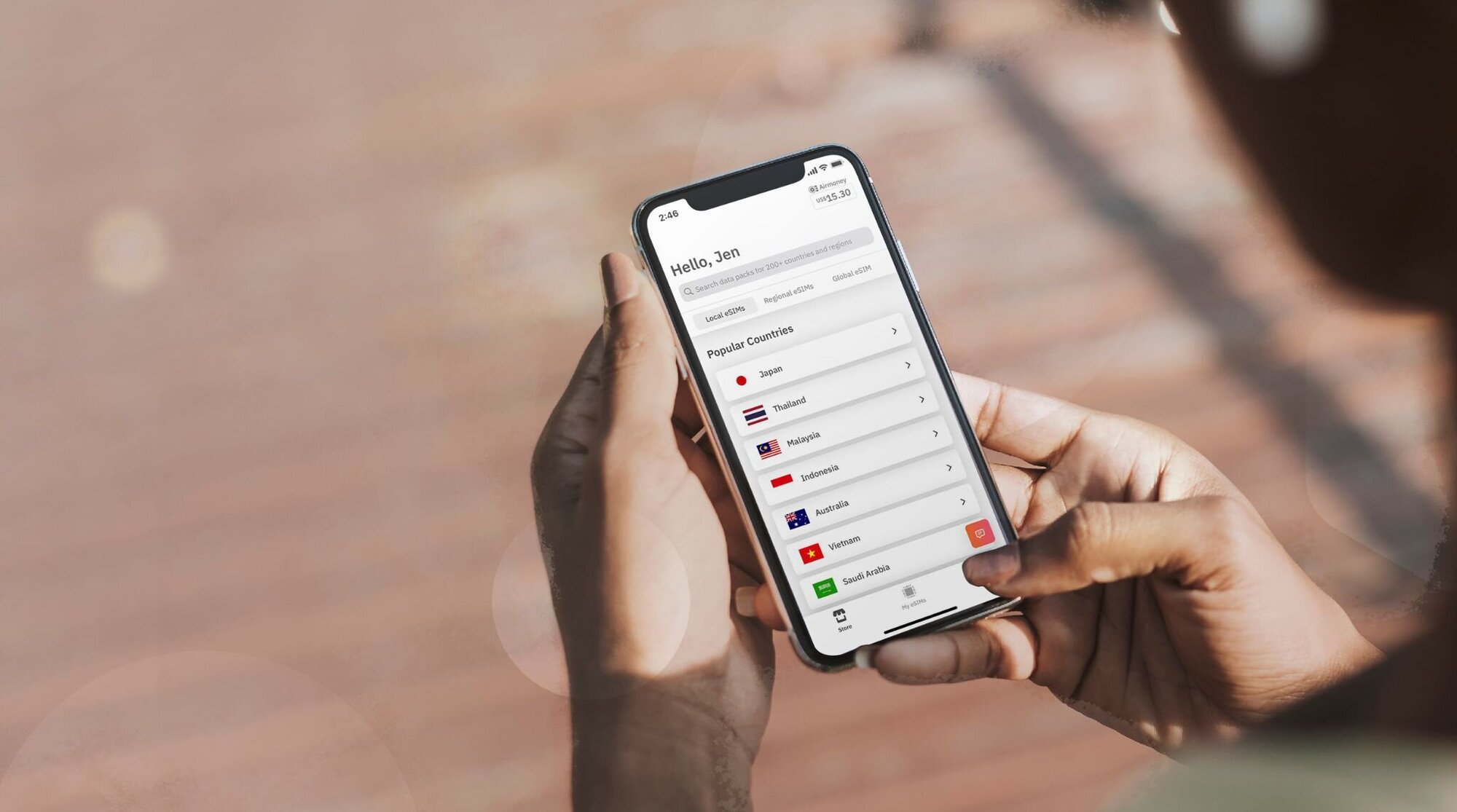
Passo 1: Compre um eSIM
Primeiro, você precisa adquirir um eSIM. Aqui está como fazer isso:
- Acesse o site da Airalo ou baixe o aplicativo (iOS e Android).
- Escolha um eSIM de acordo com o destino da sua viagem.
- Considere fatores como a quantidade de dados desejada, o período da viagem e valor do eSIM.
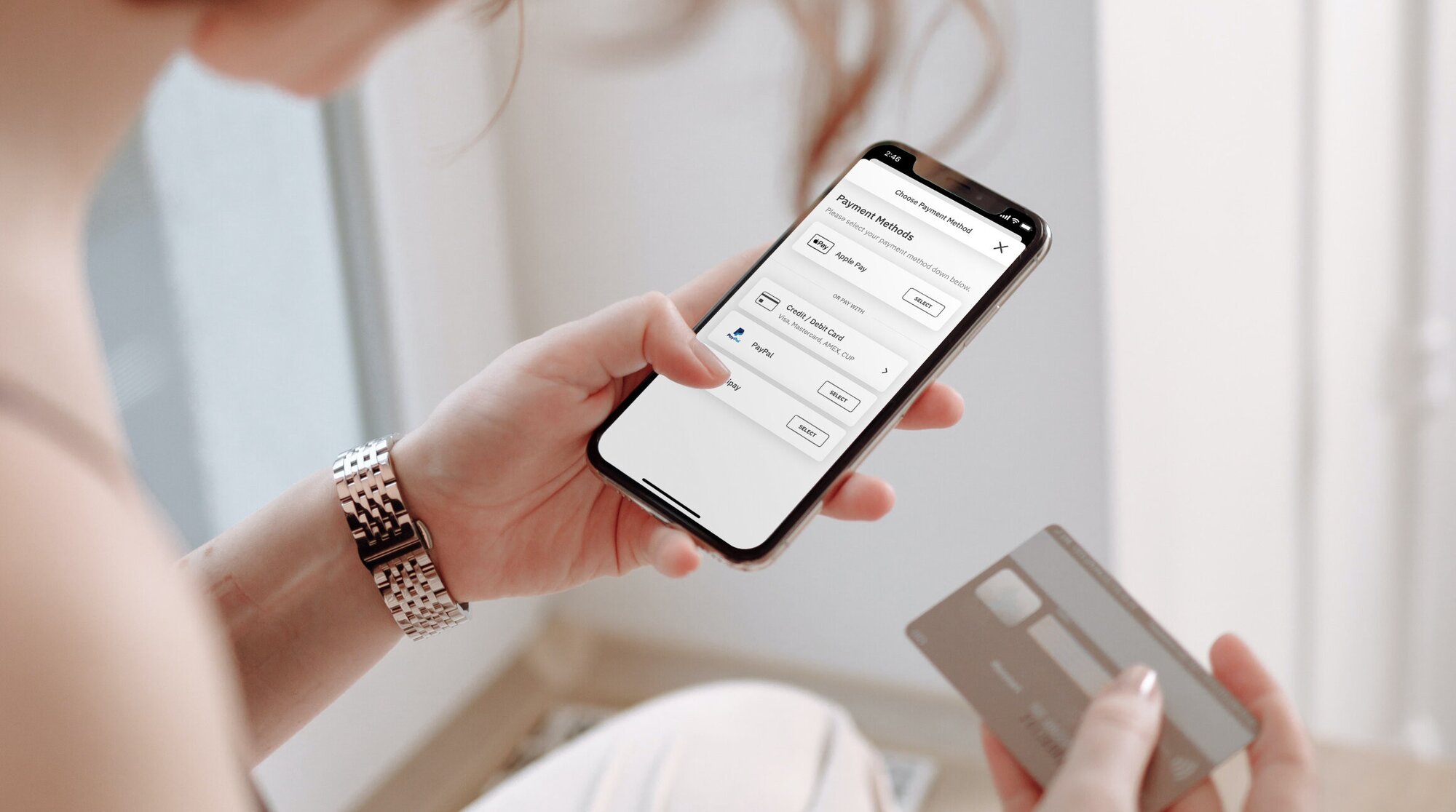
Passo 2: Instale seu eSIM
Depois de comprar seu chip virtual, é preciso instalá-lo no seu dispositivo. Antes de começar, certifique de que está conectado a uma rede Wi-Fi estável.
Aqui estão três maneiras de instalar um eSIM da Airalo:
- Direto: Acesse o app da Airalo e siga as instruções para instalar seu eSIM.
- QR Code: Escaneie um código para iniciar o processo de instalação.
- Manual: Insira os detalhes do eSIM manualmente na seção de Configurações do seu dispositivo.
Para mais detalhes sobre como instalar seu eSIM, siga os passos indicados nestes links:
- Guia para eSIM no iOS/iPhone
- Guia do eSIM para Android
- Guia do eSIM do Samsung Galaxy S20/S21
- Guia do eSIM do Google Pixel
- Guia do eSIM da Huawei
Durante a instalação, você deve nomear seu eSIM. Por exemplo, se estiver visitando o Egito, pode nomear sua linha como "eSIM Egito" para diferenciar do seu chip principal. Isso facilita bastante o uso, especialmente se você quiser usar seu chip para chamadas e mensagens e o eSIM para dados.

Passo 3: Ative seu eSIM
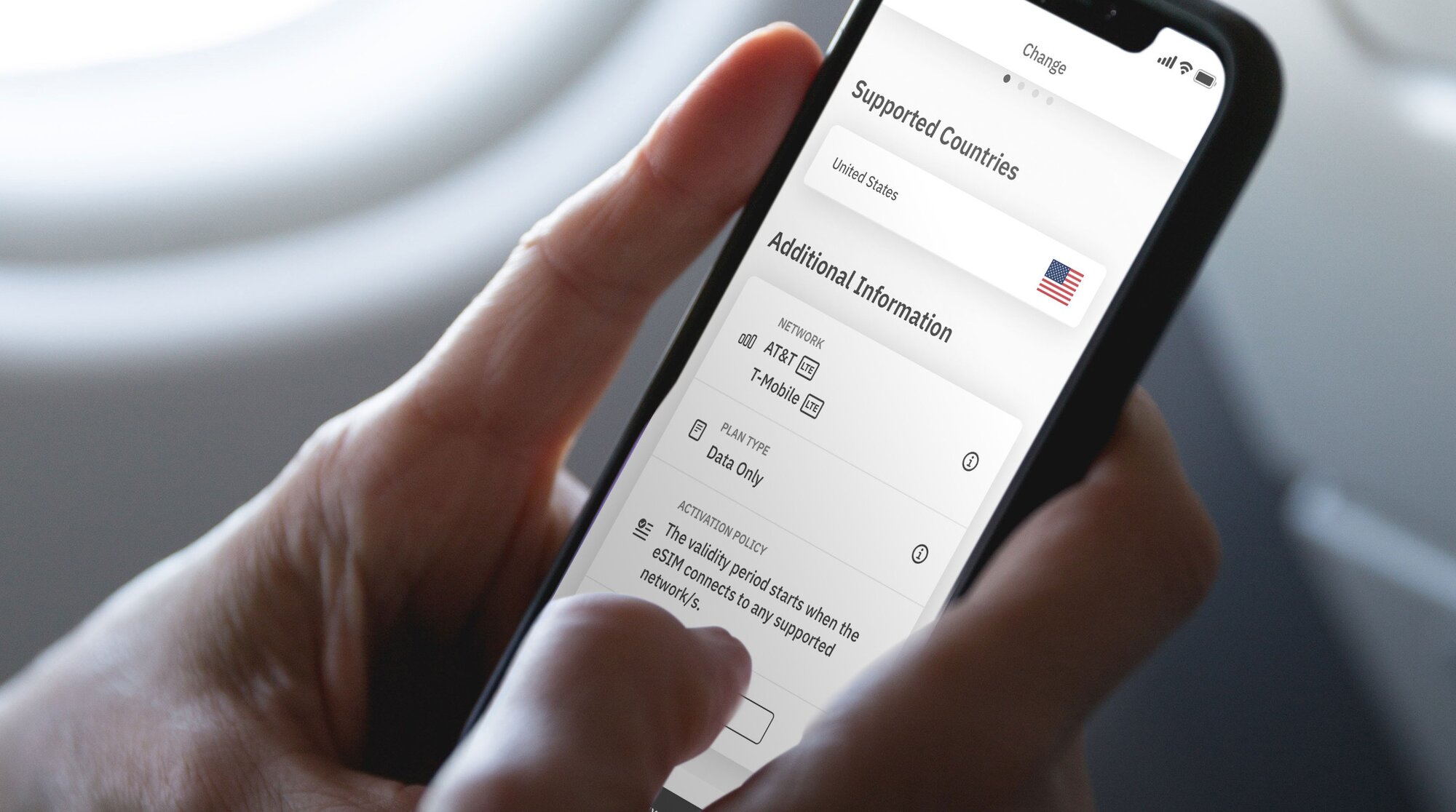
A política de ativação do seu eSIM determina quando o período de validade começa. Existem dois tipos de políticas de ativação:
- eSIMs que ativam quando você se conecta a uma rede compatível. A maioria dos eSIMs será ativada quando você ligar sua linha e se conectar a uma rede compatível no seu destino. Após a conexão, o período de validade começará e você poderá começar a usar seus dados do eSIM.
- eSIMs que ativam ao serem instalados. Alguns eSIMs são ativados imediatamente após a instalação — mesmo que você não tenha saído de casa. Para eSIMs que ativam imediatamente, recomendamos instalá-los pouco antes de viajar para aproveitar ao máximo seus dados.
Você pode encontrar a política de ativação na seção Informações Adicionais do seu eSIM:
- Abra o aplicativo Airalo.
- Selecione o eSIM que deseja comprar.
- Toque em COMPRAR AGORA para ver seus detalhes (não se preocupe, você não precisa comprar o eSIM imediatamente).
- Role para baixo até Informações Adicionais.
- Leia a Política de Ativação.
Passo 4: Conecte em uma rede local
Agora que você conhece os dois tipos de políticas de ativação de eSIM, vamos revisar os passos para ativar sua linha e se conectar a uma rede local.
Aqui está como ativar sua linha de eSIM no iPhone:
- Vá para Ajustes.
- Toque em Celular.
- Toque na sua linha de eSIM.
- Ative a opção Ativar esta linha.
- Ative a opção Roaming de Dados.
- Toque em Seleção de Rede e selecione uma rede compatível (você pode encontrar uma lista de redes na seção Informações Adicionais do eSIM).
E como fazer isso no Android:
- Vá para Configurações.
- Toque em Rede e Internet.
- Toque em Rede Móvel.
- Ative seu eSIM.
- Ative a opção Dados Móveis.
- Ative a opção Roaming de Dados.
- Selecione uma rede compatível (você pode encontrar essa informação na seção Informações Adicionais do eSIM).
Escolha de um eSIM local, regional ou global da Airalo
Usar um eSIM da Airalo permite que você se conecte em mais de 200 países e regiões ao redor do mundo.
Melhor ainda, você pode escolher um pacote de eSIM com base nas suas necessidades de viagem. Escolha entre:
- eSIM Local: Ideal se você está viajando para apenas um destino. Este tipo de plano oferece cobertura em um único país.
- eSIM Regional: Conecte-se para além das fronteiras sem precisar trocar seu eSIM. Este tipo de plano oferece cobertura em vários países de uma região específica. É perfeito se você está passeando por diferentes ilhas, fazendo uma viagem pela Europa, ou em busca de aventura na África!
- eSIM Global: Se você deseja viajar pelo mundo, um eSIM global é a solução perfeita para manter-se conectado. Esse plano oferece cobertura em vários destinos ao redor do mundo.
Quais as vantagens do eSIM Airalo?
Os eSIMs têm muitos benefícios em comparação aos chips tradicionais, como conectividade instantânea em viagens e muito mais. O uso de um eSIM da Airalo traz muitas vantagens, incluindo:
- Sem taxas de roaming. Os planos da Airalo são pré-pagos. Você só paga pelos dados que compra de forma antecipada ou recarrega conforme necessário.
- Você não está vinculado a um operador específico. Você pode escolher o plano de eSIM que melhor atende às suas necessidades e trocar de plano facilmente durante a viagem.
- Conecte-se como um local. A Airalo trabalha com provedores locais para garantir que você tenha os melhores preços e serviços durante a sua viagem.
- Atendimento 24 horas. Nossa equipe de suporte está disponível 24h, todos os dias, para que você possa obter a assistência de que precisa, independente do seu fuso horário.

Perguntas frequentes
Você pode ter algumas perguntas ao considerar o uso de um eSIM da Airalo para suas necessidades de viagem.
Quanto tempo leva para ativar meu eSIM?
Não demora nada!
Dependendo da política de ativação do seu eSIM, ele será ativado assim que você instalá-lo ou quando se conectar a uma rede compatível no seu destino.
Em ambos os casos, você precisa ativar sua linha eSIM e se conectar a uma rede compatível para usar os dados.
Preciso reativar meu eSIM quando meu pacote terminar?
Não é necessário! Seu pacote já tem dados pré-carregados, com base no plano que você comprou. Se seus dados acabarem ou o período de validade expirar, você pode facilmente recarregar no seu aplicativo Airalo.
Se o seu plano não tiver a opção de recarga, você pode baixar outro pacote para continuar conectado.
O que posso fazer com meu eSIM da Airalo?
Você pode fazer as mesmas coisas com um eSIM da Airalo que faria com um chip tradicional, incluindo: conectar-se a uma rede móvel, navegar na internet, usar seus aplicativos favoritos e usar aplicativos de chamadas e mensagens baseadas na internet (como o WhatsApp).
Posso usar meu chip e eSIM juntos?
Com certeza! A maioria dos dispositivos permite que você use múltiplos chips e/ou eSIMs ao mesmo tempo. Você pode usar o chip da sua rede doméstica para chamadas e SMS e o eSIM para dados.
Se você ainda tiver dúvidas sobre como ativar um eSIM, visite nosso Centro de Ajuda ou envie-nos um e-mail para [email protected].
Quer usar um eSIM para ficar conectado durante sua viagem? Navegue pelos eSIMs da Airalo para se conectar em mais de 200 países e regiões.
Atualizado em julho 2025
Step 2: Install Your eSIM
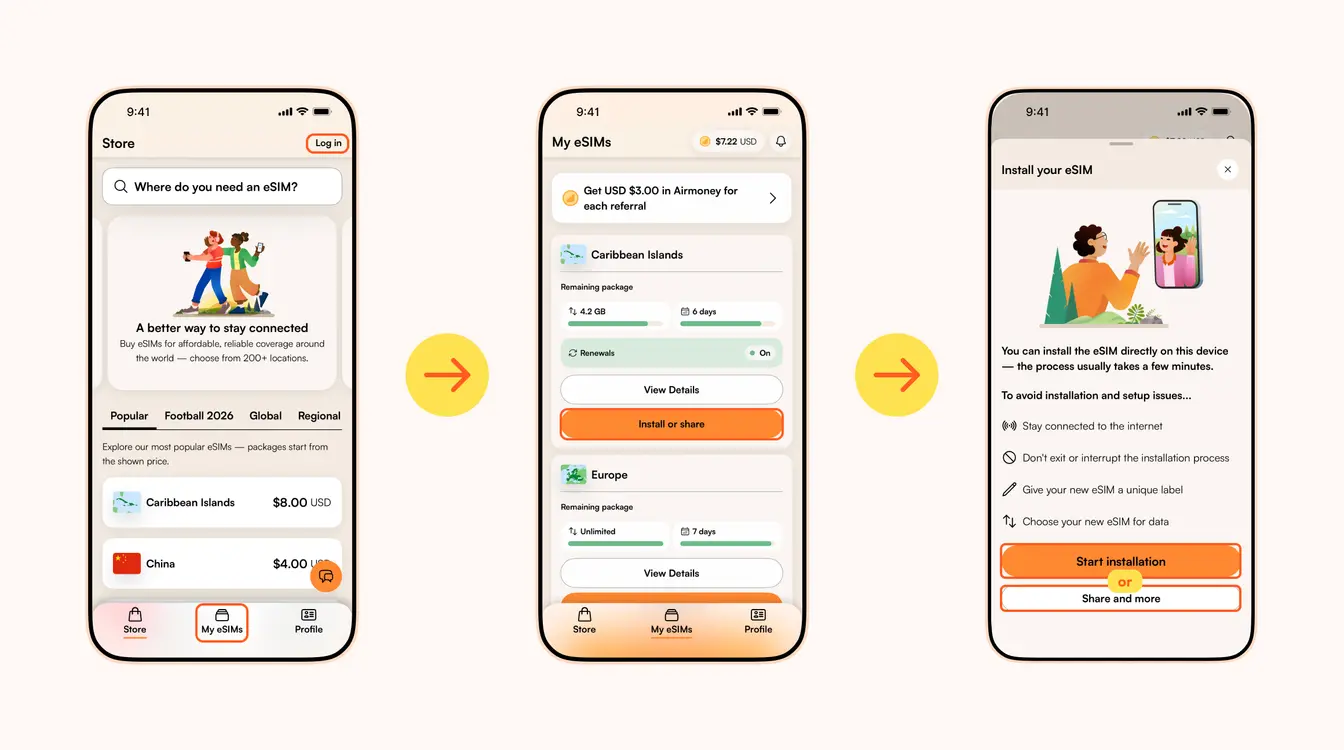
Once you've purchased your eSIM, you can choose to install or share the eSIM. If it's for your own use, select Start installation. Remember, you'll need a stable Wi-Fi connection for this.
Here are three different methods to install an Airalo eSIM:
- Direct: This is the most straightforward option. Go to your eSIM in the Airalo app, select Install or share → Start installation and follow the step-by-step prompts.
- QR Code: Use a QR code to start the installation process on another device. You can find more information under Install or share → Share and more.
- Manual: Enter your eSIM details manually in your device's Settings section. You can find more information under Install or share → Share and more.
For details on how to install your eSIM on a specific phone, follow the steps outlined in these links:
- iOS/iPhone eSIM guide
- Android eSIM guide
- Samsung Galaxy S20/S21 eSIM guide
- Google Pixel eSIM guide
- Huawei eSIM guide
Pro Tip: As you follow the installation steps, you'll be prompted to label your eSIM. For example, if you're visiting Japan, you can label your line as "Japan eSIM" to distinguish between your primary SIM and your eSIM. It makes switching between your eSIMs and turning them on and off easier — especially when using your SIM card for calls and texts, and your eSIM for data.
Step 3: Activate/Connect to Your Destination's Network
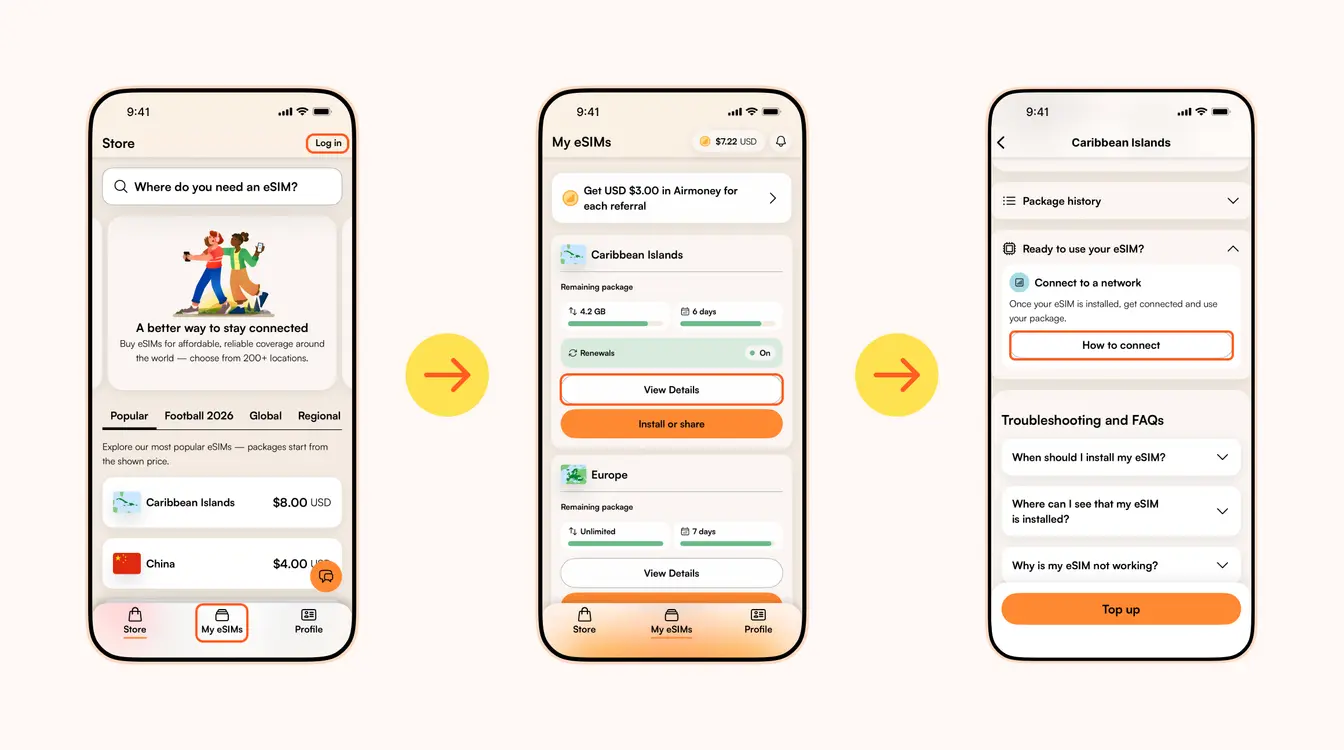
When should you activate/connect your eSIM?
Once you've installed your eSIM over Wi-Fi, the next step is to connect your eSIM. If you want to connect automatically on arrival, follow the steps below before you take off for your trip. Otherwise, you can do so once you arrive at your destination (you don't need a Wi-Fi connection for this step).
Follow the steps below to connect your eSIM to a network:
1. Go to the Airalo app
2. Navigate to My eSIMs → Your eSIM → View details → Ready to use your eSIM → Connect to a network → How to connect.
There, you'll find the exact steps you need to follow, but read on for a quick summary.
Here's how to turn on your eSIM line on iPhone:
- Go to Settings.
- Tap Cellular/Mobile Service.
- Select your new eSIM, if it hasn't already been selected.
- Toggle on Turn On This Line.
- Toggle on Data Roaming (if required in How to connect).
- Return to the main Cellular/Mobile Service menu.
- Tap Cellular Data/Mobile Data.
- Choose your eSIM.
- If your package includes calls and texts, tap Default Voice Line and choose your eSIM there as well.
Here's how to do it on Android:
- Go to Settings.
- Tap Network & Internet.
- Tap Mobile Network.
- Turn on your eSIM.
- Turn on Mobile Data.
- Turn on Data Roaming (if required in How to connect).
In case your eSIM does not connect to a network, try turning your phone off and on, or enable airplane mode for 10 seconds to refresh the network connection.
Important:
- To avoid being charged for roaming fees, you'll also want to turn off your carrier's data service. You can read how to do this here.
- If you're using a Global eSIM or a regional eSIM that includes your home country, do not activate it before you travel. Otherwise, it may activate in your home country, causing the validity period to begin before your trip.
- If your eSIM supports multiple networks, you can manually select the network you want to use. Check the supported networks for your eSIM in the Airalo app.
You can also follow our troubleshooting steps or contact our 24/7 help support.
Direciona para a Central de Ajuda da Airalo para obter mais informações de suporte.
Abre o chat com o suporte da Airalo no WhatsApp.
Looking to use an eSIM to stay connected during your trip? Browse Airalo eSIMs to connect in 200+ destinations.