If you've ever had to deal with a physical SIM card, then you're all too familiar with its limits. From having to wait in line at airports, to setup hassle and easy misplacement, the physical SIM card can cause frustration. That's where eSIMs come in.
eSIMs are digital SIMs that you can download directly to your phone. eSIMs help you stay connected on the go more smoothly, but like any new technology, you may need some guidance to get started. In this article, we'll take you through 3 simple steps to install and connect your Airalo eSIM.
In this article:
What Are the Benefits of Using an Airalo eSIM?

eSIMs have many benefits over traditional SIM cards, such as instant travel connectivity and more. Using an eSIM from Airalo comes with many benefits, including:
- No roaming fees. Airalo eSIMs are prepaid. Pay only for the data you need, and say goodbye to surprise roaming fees.
- You aren't tied to a specific carrier. You can choose the eSIM data package that best suits your needs and easily switch packages when you travel.
- You can connect like a local. Airalo works with local providers to ensure you get the best prices and service during your trip.
- Contact us 24/7. Our support team is available 24/7, so you can get the assistance you need, no matter your time zone.
Prepare for Your Airalo eSIM Setup

Before you install and activate your eSIM, check that your device is:
- Carrier-unlocked
- eSIM Compatible
- Connected to Wi-Fi
Read on for more information or jump to Step 1.
1) Ensure Your Phone is Unlocked
Carrier-unlocked means that your device isn't tied to a contract with a mobile carrier. If you're unsure, we recommend calling your carrier to confirm or checking your device's settings.
Here's how to do it on iPhone:
- Go to your iPhone's Settings.
- Tap General.
- Tap About.
- Scroll down to Carrier Lock or Network Provider Lock.
- Check the status there.
- If your iPhone is unlocked, its status will be No SIM restrictions. If it's locked, you'll see your carrier's name.
Settings will look different based on your Android model, but generally will look like this:
- Open Settings.
- Tap Network & Internet, Connections, or a similar menu option.
- Tap SIMs, Mobile Network, or a similar option.
- You'll then be able to choose a network/SIM or select network operators for further choices. If you see more than one network to choose from or options to manage your SIMs, this likely indicates that your phone is unlocked.
2) Check if Your Phone is eSIM-Compatible
Whether your phone is eSIM-compatible depends on the model and where it was manufactured, not just the year it was released. While many newer smartphones support eSIM technology, this isn't guaranteed.
Some phones only support eSIM technology in certain regions, while others may have different hardware depending on the market they were made for. For example, two phones with the same name can have different eSIM capabilities, depending on the country in which they were manufactured.
Before purchasing an eSIM, we strongly recommend verifying that your phone is eSIM-compatible, which means it supports the storage of digital SIMs. Here are a few ways you can do this:
Method 1: Settings Check
- Open Settings on your phone.
- Navigate to your SIMs (under Mobile/Cellular Networks or similar).
- Look for an Add eSIM or Download SIM option. You might have to select a SIM before you see the option.
- If it's there, you're eSIM-ready.
Note: Instructions vary based on your phone model. If you struggle to find the Add eSIM/or Download eSIM option, use your phone's search function.
Method 2: IMEI and EID Check
- Dial *#06# on your phone.
- If you see two IMEI numbers, your phone likely supports dual-SIMs (physical and eSIM).
- Note down the IMEI and check with your carrier.
- Alternatively, if an EID appears, your phone supports eSIM.
Method 3: Manual Check
- Check your phone's original packaging or documentation. If it's available, eSIM support is usually listed in the technical specifications.
- You can also check Airalo's regularly updated eSIM compatibility list here.
Method 4: Quick Dial Code (Android only)
- Open your phone app.
- Dial ##4636##.
- On most Android phones, this opens a hidden menu that allows users to view and modify network settings.
- From this menu, select Phone Information.
- Look for an eSIM or embedded SIM status.
Note: You can still purchase an eSIM if your phone isn't eSIM compatible. You'll have the option to share the eSIM to another device, rather than install it on your phone.
3) Connect to Wi-Fi Before Installing Your eSIM
We always recommend that you connect to a stable Wi-Fi network when installing your eSIM. This is because eSIMs can only be installed once, and an unstable connection can cause the installation to fail.
We generally recommend doing so before leaving for your trip, so that you can get connected upon landing. Most eSIM's validity period only starts when the eSIM connects to the mobile network in its coverage area, so that you won't lose precious data.
Pro tip: Check an eSIM's validity policy by selecting Package details before or after purchase. This will let you know if the eSIM's validity period starts when it connects to a network, or more rarely, upon installation.
Now that you've got the basics down, it's time to buy and install your eSIM.
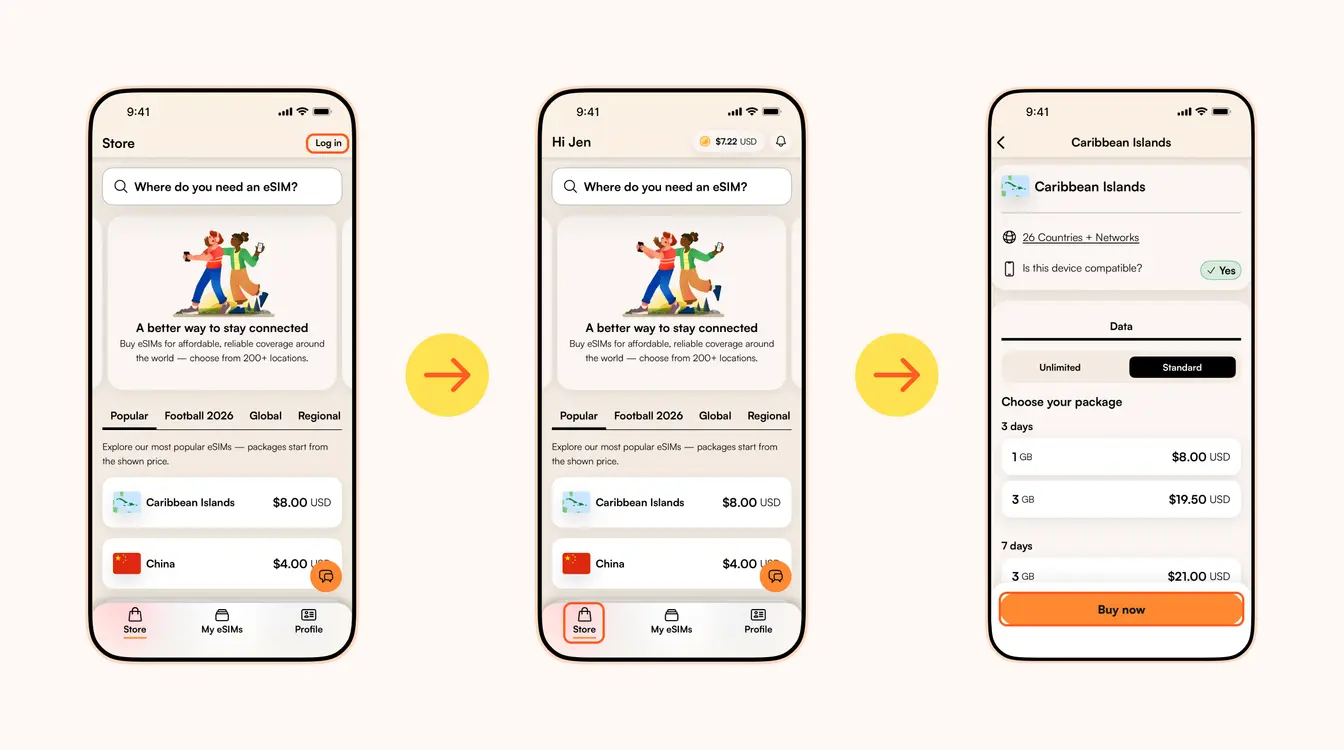
Step 1: Buy an eSIM
Każdy, kto kiedykolwiek miał do czynienia z fizyczną kartą SIM (a jesteśmy pewni, że dotyczy to większości z nas), wie, jak wspaniale byłoby zamienić ją na kartę eSIM. Zalet tej drugiej – takich jak natychmiastowa łączność podczas podróży, łatwa instalacja i aktywacja – nie da się zignorować!
Dostawcy usług eSIM tacy jak Airalo (tak, to my!) pomogą Ci połączyć się z siecią, gdziekolwiek jesteś. Nie trzeba przy tym przejmować się wymienianiem fizycznych kart SIM. Nasze usługi gwarantują natychmiastową łączność w ponad 200 krajach i regionach na całym świecie.
Tak jak w przypadku każdej nowej technologii, może przydać Ci się kilka wskazówek na początek. W tym artykule omówimy poszczególne kroki, które należy poczynić, aby zainstalować i aktywować kartę eSIM od Airalo.
Przejdź do:
- Jak w czterech krokach zainstalować i aktywować kartę eSIM od Airalo
- Instalacja karty eSIM
- Aktywacja karty eSIM
- Lokalne, regionalne i globalne karty eSIM
- Korzyści z użytkowania kart eSIM od Airalo
- Najczęściej zadawane pytania na temat kart eSIM od Airalo
Jak w czterech krokach aktywować kartę eSIM od Airalo
Zanim zainstalujesz i aktywujesz kartę eSIM, upewnij się, że Twoje urządzenie jest:
- odblokowane przez operatora. Oznacza to, że Twoje urządzenie nie jest powiązane umową z żadnym dostawcą usług komórkowych. Jeśli telefon został zakupiony bezpośrednio w sklepie, najprawdopodobniej jest odblokowany. Jeśli nie masz pewności, zalecamy kontakt z operatorem!
- kompatybilne z technologią eSIM. Jeśli posiadasz smartfona wyprodukowanego po 2018 r., prawdopodobnie obsługuje on karty eSIM. Możesz przejrzeć naszą pełną listę urządzeń obsługujących karty eSIM, aby sprawdzić, czy Twoje urządzenie się na niej znajduje.
Kiedy już potwierdzisz, że Twoje urządzenie jest odblokowane przez operatora i obsługuje technologię eSIM, możesz poczynić następujące cztery kroki, aby zainstalować i aktywować swoją kartę eSIM!
Krok 1: kup kartę eSIM
Najpierw musisz kupić kartę eSIM. Jak to zrobić:
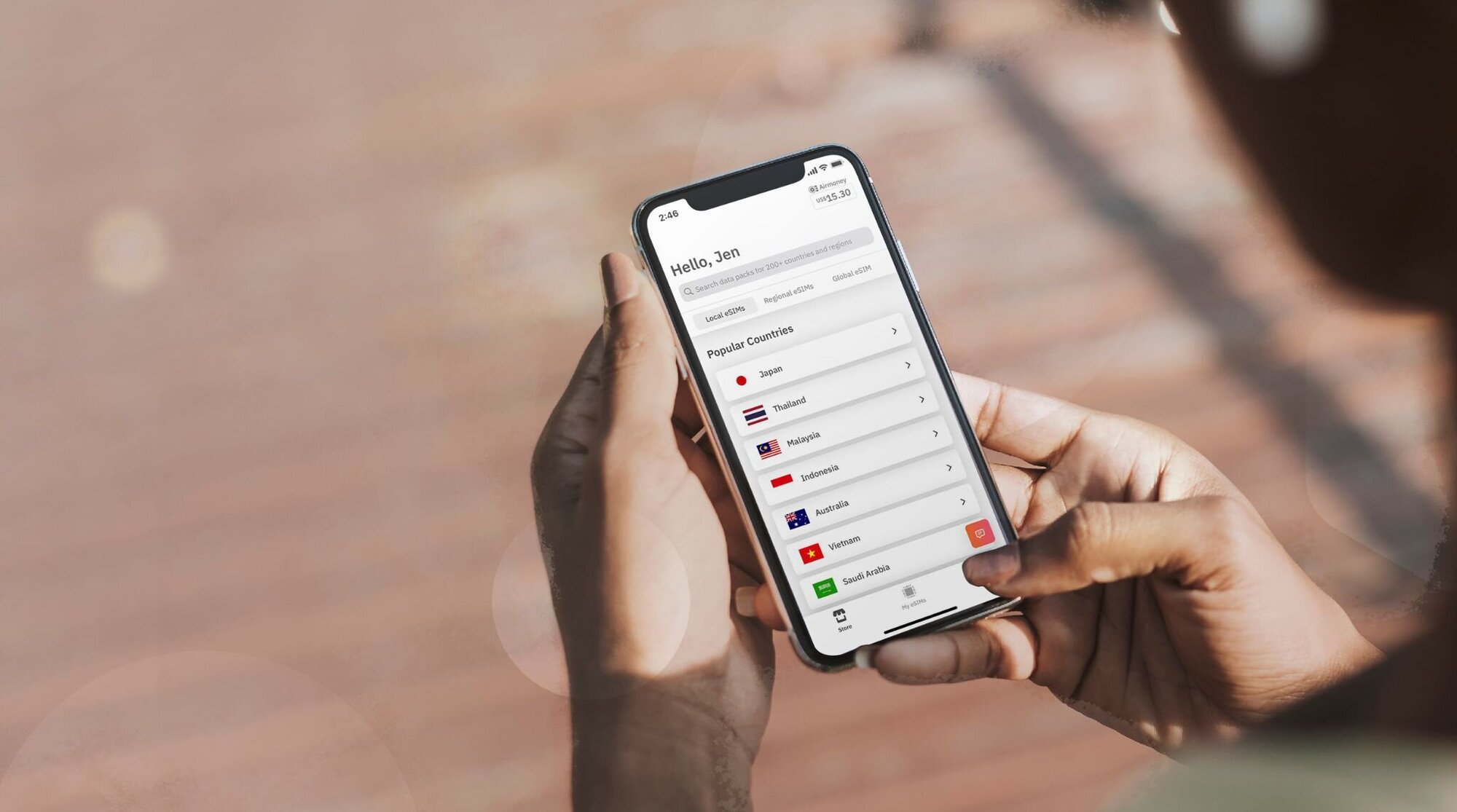
- Wejdź na stronę internetową lub pobierz aplikację Airalo (jest dostępna w systemach iOS i Android).
- Wybierz kartę eSIM z miejsca, do którego wyjeżdżasz.
- Weź pod uwagę takie czynniki jak ilość potrzebnych danych, okres ważności karty eSIM i jej cena.
Krok 2: zainstaluj kartę eSIM
Po zakupie karty eSIM musisz zainstalować ją na swoim urządzeniu. Przed rozpoczęciem procesu instalacji upewnij się, że masz stabilne połączenie z siecią Wi-Fi.
Oto trzy sposoby instalacji karty eSIM od Airalo:
- Bezpośrednio: otwórz aplikację Airalo i krok po kroku postępuj według instrukcji instalacji karty eSIM.
- Poprzez kod QR: zeskanuj kod QR, aby rozpocząć proces instalacji.
- Ręcznie: wprowadź szczegóły karty eSIM w ustawieniach swojego urządzenia.
Aby zobaczyć szczegółową instrukcję instalacji karty eSIM, kliknij jeden z poniższych linków:
- Poradnik dotyczący instalacji karty eSIM na urządzeniach iOS/iPhone
- Poradnik dotyczący instalacji karty eSIM na urządzeniach z systemem Android
- Poradnik dotyczący instalacji karty eSIM na urządzeniach Samsung Galaxy S20/S21
- Poradnik dotyczący instalacji karty eSIM na urządzeniach Google Pixel
- Poradnik dotyczący instalacji karty eSIM na urządzeniach Huawei
W procesie instalacji wymagane będzie utworzenie etykiety dla karty eSIM. Na przykład, jeśli odwiedzasz Egipt, możesz nadać swojej linii etykietę „SIM Egipt”, aby odróżnić od siebie główną kartę SIM oraz kartę eSIM. Dzięki temu życie stanie się łatwiejsze – w szczególności, jeśli używasz karty SIM, aby wykonywać połączenia i wysyłać wiadomości, a karty eSIM, aby korzystać z transmisji danych komórkowych.

Krok 3: aktywuj kartę eSIM
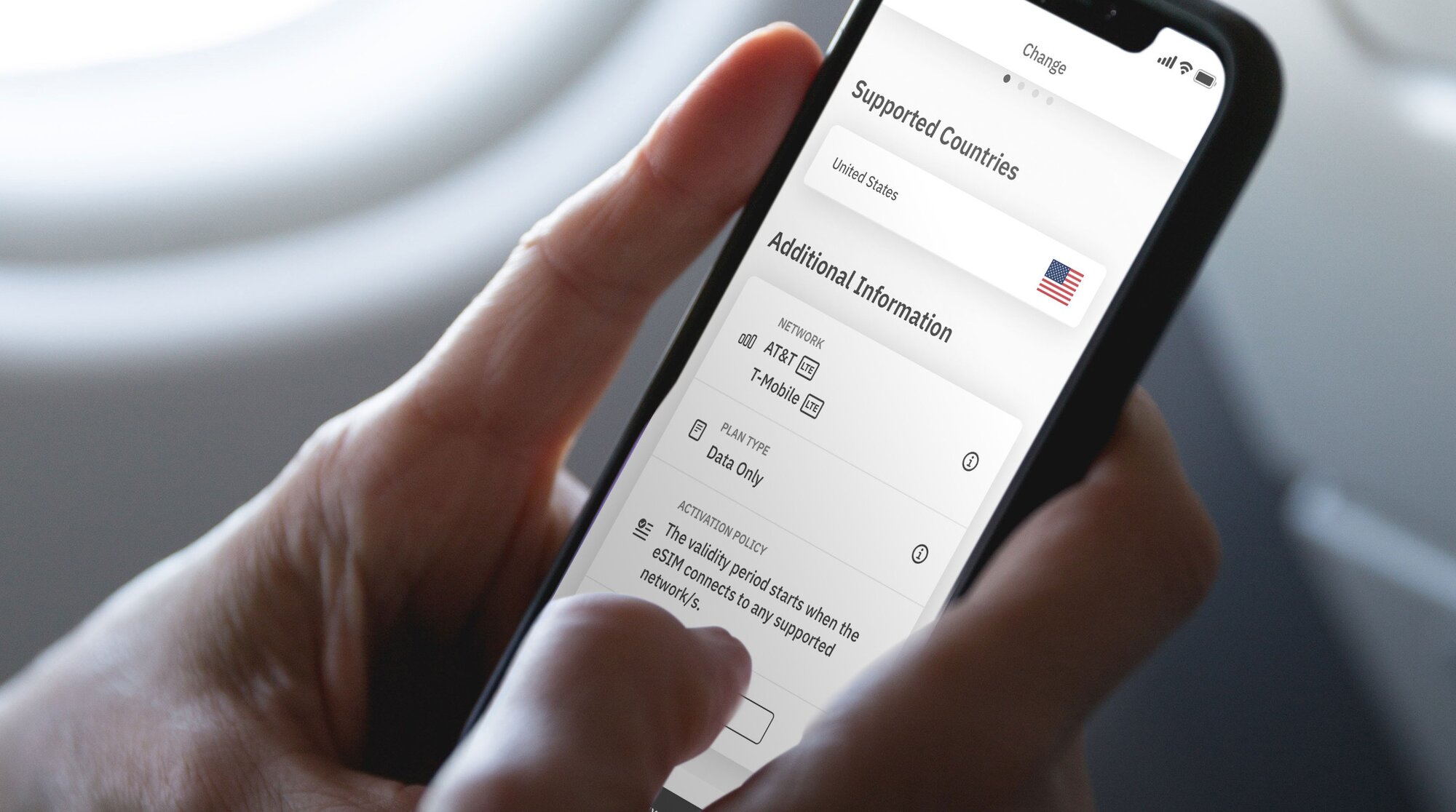
W zasadach aktywacji karty eSIM znajdziesz informację o tym, kiedy rozpoczyna się jej okres ważności. Wyróżniamy dwa typy zasad aktywacji kart eSIM:
- Karty eSIM, które aktywują się, kiedy łączysz się z obsługiwaną siecią. Większość kart eSIM aktywuje się, kiedy włączona linia eSIM połączy się z obsługiwaną siecią w miejscu docelowym. Po nawiązaniu połączenia bieg okresu ważności rozpocznie się i będzie można korzystać z pakietu danych eSIM.
- Karty eSIM, które aktywują się po instalacji. Niektóre karty eSIM aktywują się natychmiast po ukończeniu instalacji, nawet jeśli nie jesteś jeszcze w podróży. W przypadku kart eSIM, które aktywują się natychmiast, zalecamy ich instalację bezpośrednio przed podróżą, aby można było wykorzystać transfer danych eSIM jak najlepiej.
Zasady aktywacji karty eSIM znajdziesz w sekcji Dodatkowe informacje:
- Otwórz aplikację Airalo.
- Wybierz kartę eSIM, którą chcesz kupić.
- Dotknij przycisku KUP TERAZ, aby zobaczyć szczegóły (nie martw się, nie musisz w tym momencie dokonywać zakupu karty eSIM).
- Przewiń do sekcji Dodatkowe informacje.
- Przeczytaj zasady aktywacji.
Krok 4: połącz się z siecią lokalną
Skoro znasz już dwa typy zasad aktywacji eSIM, omówmy etapy włączania linii eSIM i łączenia się z siecią lokalną.
Oto jak włączyć linię eSIM na iPhonie:
- Przejdź do sekcji Ustawienia.
- Naciśnij opcję Sieć komórkowa.
- Naciśnij linię eSIM.
- Wybierz opcję Włącz tę linię.
- Włącz Roaming danych.
- Naciśnij Wybór sieci i wybierz obsługiwaną sieć (listę sieci znajdziesz w sekcji Dodatkowe informacje karty eSIM).
Oto jak zrobić to w systemie Android:
- Przejdź do sekcji Ustawienia.
- Naciśnij opcję Sieć i Internet.
- Naciśnij opcję Sieci komórkowe.
- Włącz kartę eSIM.
- Włącz Dane komórkowe.
- Włącz Roaming danych.
- Wybierz obsługiwaną sieć (listę sieci znajdziesz w sekcji Dodatkowe informacje karty eSIM).
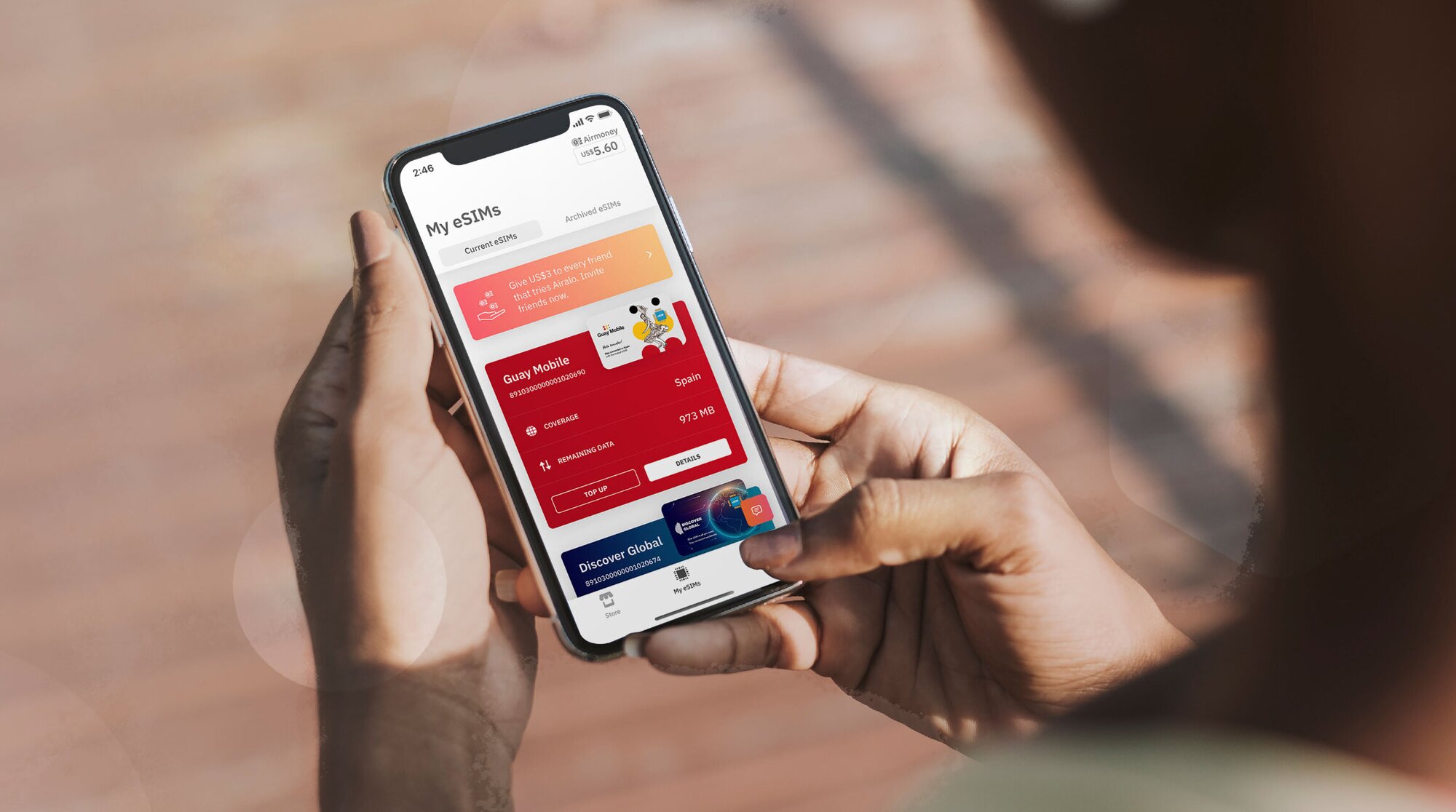
Wybór lokalnej, regionalnej lub globalnej karty eSIM od Airalo
Dzięki karcie eSIM od Airalo możesz łączyć się z siecią w ponad 200 krajach i regionach na całym świecie.
Co więcej, możesz wybrać pakiet eSIM dostosowany do Twoich potrzeb podczas podróży. Wybierz spośród następujących opcji:
- Lokalna karta eSIM: jeśli podróżujesz w jedno miejsce, najlepszym wyborem będzie lokalna karta eSIM. Ten rodzaj planu działa w pojedynczym kraju.
- Regionalna karta eSIM: umożliwia połączenie z różnych krajów bez potrzeby ponownej konfiguracji karty eSIM. Ten rodzaj planu działa w wielu krajach w określonym regionie. Sprawdzi się, jeśli podróżujesz po wielu wyspach, udajesz się w podróż po Europie albo szykujesz się na przygodę w Afryce!
- Globalna karta eSIM: jeśli chcesz przemierzać świat, najlepszym rozwiązaniem będzie globalna karta eSIM. Dzięki niej zachowasz łączność wszędzie. Globalny plan eSIM działa w wielu krajach na całym świecie.
Korzyści z użytkowania kart eSIM od Airalo
Karty eSIM mają wiele zalet, które odróżniają je od tradycyjnych kart SIM, na przykład możliwość natychmiastowego połączenia w podróży i nie tylko. Użytkowanie kart eSIM od Airalo niesie ze sobą wiele korzyści, w tym:
- Brak opłat za roaming: plany eSIM od Airalo są przedpłacone. Zapłacisz z góry tylko za dane, które zużyjesz, albo w razie potrzeby wykupisz doładowanie.
- Brak powiązania z konkretnym operatorem. Możesz wybrać plan transmisji danych, który najlepiej odpowiada Twoim potrzebom, a także z łatwością zmieniać plany w trakcie podróży.
- Możesz łączyć się z siecią tak jak miejscowi. Airalo współpracuje z lokalnymi operatorami, dzięki czemu podczas podróży będziesz mieć dostęp do najlepszych usług w najlepszych cenach.
- Możesz skontaktować się z nami 24/7. Nasz dział pomocy technicznej jest dostępny przez 24 godziny na dobę, 7 dni w tygodniu. Pomożemy Ci niezależnie od tego, w jakiej strefie czasowej przebywasz.

Najczęściej zadawane pytania na temat kart eSIM od Airalo
Jeśli zastanawiasz się nad skorzystaniem z karty eSIM od Airalo podczas swoich podróży, możesz mieć kilka pytań.
Jak długo trwa proces aktywacji karty eSIM?
To bardzo szybki proces!
W zależności od zasad aktywacji danej karty eSIM będzie można używać jej natychmiast po zainstalowaniu albo w momencie połączenia się z obsługiwaną siecią w miejscu docelowym.
W obu przypadkach musisz włączyć linię eSIM i połączyć się z obsługiwaną siecią, aby móc używać transmisji danych eSIM.
Czy muszę ponownie aktywować kartę eSIM, kiedy wyczerpie się mój pakiet?
Nie ma takiej potrzeby! Pakiety od Airalo zawierają określoną ilość danych w zależności od wybranej opcji. Jeśli pakiet się wyczerpie albo wygaśnie jego okres ważności, z łatwością możesz wykupić doładowanie za pomocą aplikacji Airalo.
Jeśli Twój pakiet eSIM nie przewiduje możliwości doładowania, możesz pobrać nowy pakiet eSIM, aby ponownie korzystać z łączności.
Co można zrobić z kartą eSIM od Airalo?
Z kartą eSIM od Airalo można robić wszystko to, na co pozwala tradycyjna karta SIM, w tym: łączyć się z siecią komórkową, przeglądać strony internetowe, używać ulubionych aplikacji oraz wykonywać połączenia przez internet i komunikatory (takie jak WhatsApp).
Czy mogę jednocześnie używać kart SIM i eSIM?
Tak! Większość urządzeń pozwala na używanie wielu kart SIM lub eSIM w tym samym czasie. Możesz używać domowej sieci SIM do obsługiwania połączeń i wiadomości, a sieci eSIM do transmisji danych komórkowych.
Jeśli masz pytania dotyczące aktywacji kart eSIM, odwiedź nasze Centrum pomocy lub napisz wiadomość e-mail pod adresem [email protected].
Szukasz karty eSIM, dzięki której zachowasz łączność podczas podróży? Odwiedź sklep Airalo, aby znaleźć odpowiednią dla siebie opcję i łączyć się z siecią w ponad 200 krajach i regionach.
Step 2: Install Your eSIM
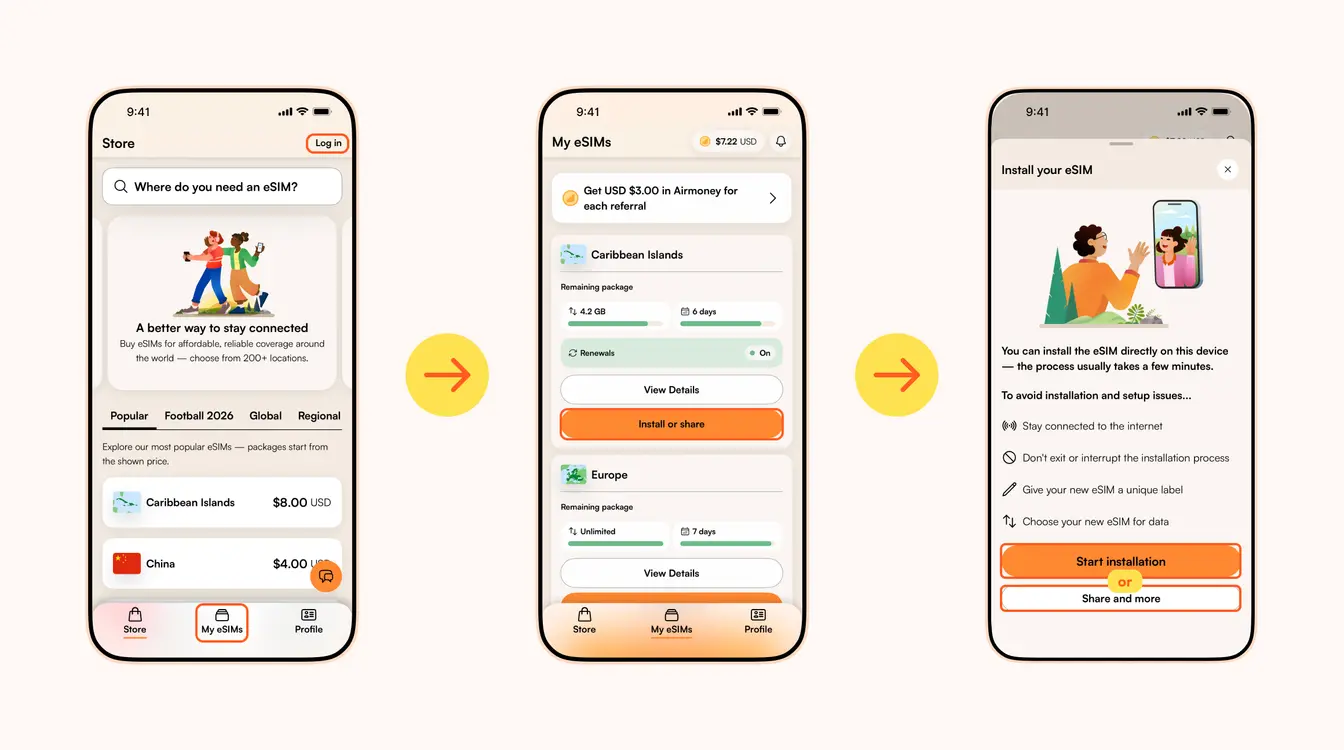
Once you've purchased your eSIM, you can choose to install or share the eSIM. If it's for your own use, select Start installation. Remember, you'll need a stable Wi-Fi connection for this.
Here are three different methods to install an Airalo eSIM:
- Direct: This is the most straightforward option. Go to your eSIM in the Airalo app, select Install or share → Start installation and follow the step-by-step prompts.
- QR Code: Use a QR code to start the installation process on another device. You can find more information under Install or share → Share and more.
- Manual: Enter your eSIM details manually in your device's Settings section. You can find more information under Install or share → Share and more.
For details on how to install your eSIM on a specific phone, follow the steps outlined in these links:
- iOS/iPhone eSIM guide
- Android eSIM guide
- Samsung Galaxy S20/S21 eSIM guide
- Google Pixel eSIM guide
- Huawei eSIM guide
Pro Tip: As you follow the installation steps, you'll be prompted to label your eSIM. For example, if you're visiting Japan, you can label your line as "Japan eSIM" to distinguish between your primary SIM and your eSIM. It makes switching between your eSIMs and turning them on and off easier — especially when using your SIM card for calls and texts, and your eSIM for data.
Step 3: Activate/Connect to Your Destination's Network
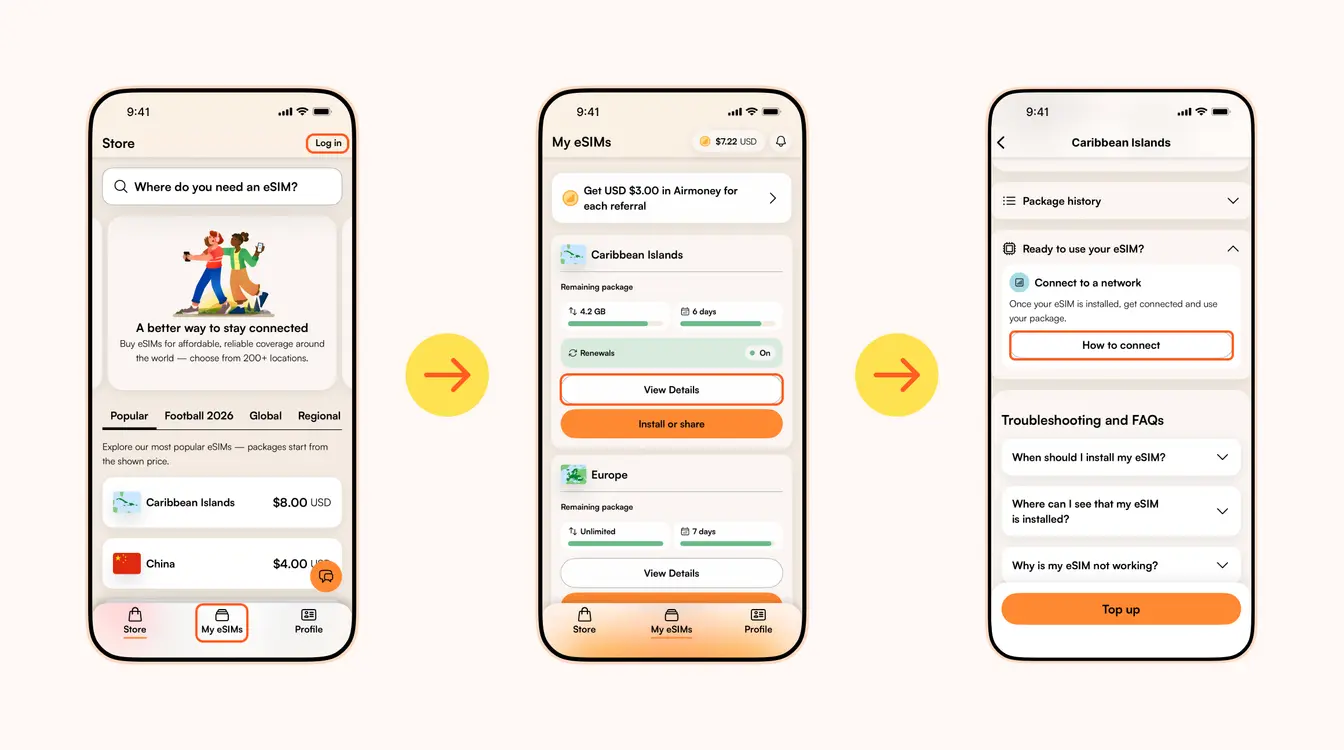
When should you activate/connect your eSIM?
Once you've installed your eSIM over Wi-Fi, the next step is to connect your eSIM. If you want to connect automatically on arrival, follow the steps below before you take off for your trip. Otherwise, you can do so once you arrive at your destination (you don't need a Wi-Fi connection for this step).
Follow the steps below to connect your eSIM to a network:
1. Go to the Airalo app
2. Navigate to My eSIMs → Your eSIM → View details → Ready to use your eSIM → Connect to a network → How to connect.
There, you'll find the exact steps you need to follow, but read on for a quick summary.
Here's how to turn on your eSIM line on iPhone:
- Go to Settings.
- Tap Cellular/Mobile Service.
- Select your new eSIM, if it hasn't already been selected.
- Toggle on Turn On This Line.
- Toggle on Data Roaming (if required in How to connect).
- Return to the main Cellular/Mobile Service menu.
- Tap Cellular Data/Mobile Data.
- Choose your eSIM.
- If your package includes calls and texts, tap Default Voice Line and choose your eSIM there as well.
Here's how to do it on Android:
- Go to Settings.
- Tap Network & Internet.
- Tap Mobile Network.
- Turn on your eSIM.
- Turn on Mobile Data.
- Turn on Data Roaming (if required in How to connect).
In case your eSIM does not connect to a network, try turning your phone off and on, or enable airplane mode for 10 seconds to refresh the network connection.
Important:
- To avoid being charged for roaming fees, you'll also want to turn off your carrier's data service. You can read how to do this here.
- If you're using a Global eSIM or a regional eSIM that includes your home country, do not activate it before you travel. Otherwise, it may activate in your home country, causing the validity period to begin before your trip.
- If your eSIM supports multiple networks, you can manually select the network you want to use. Check the supported networks for your eSIM in the Airalo app.
You can also follow our troubleshooting steps or contact our 24/7 help support.
Przekierowuje do centrum pomocy Airalo w celu uzyskania dodatkowych informacji.
Otwiera czat z pomocą Airalo w aplikacji WhatsApp.
Looking to use an eSIM to stay connected during your trip? Browse Airalo eSIMs to connect in 200+ destinations.