If you've ever had to deal with a physical SIM card, then you're all too familiar with its limits. From having to wait in line at airports, to setup hassle and easy misplacement, the physical SIM card can cause frustration. That's where eSIMs come in.
eSIMs are digital SIMs that you can download directly to your phone. eSIMs help you stay connected on the go more smoothly, but like any new technology, you may need some guidance to get started. In this article, we'll take you through 3 simple steps to install and connect your Airalo eSIM.
In this article:
What Are the Benefits of Using an Airalo eSIM?

eSIMs have many benefits over traditional SIM cards, such as instant travel connectivity and more. Using an eSIM from Airalo comes with many benefits, including:
- No roaming fees. Airalo eSIMs are prepaid. Pay only for the data you need, and say goodbye to surprise roaming fees.
- You aren't tied to a specific carrier. You can choose the eSIM data package that best suits your needs and easily switch packages when you travel.
- You can connect like a local. Airalo works with local providers to ensure you get the best prices and service during your trip.
- Contact us 24/7. Our support team is available 24/7, so you can get the assistance you need, no matter your time zone.
Prepare for Your Airalo eSIM Setup

Before you install and activate your eSIM, check that your device is:
- Carrier-unlocked
- eSIM Compatible
- Connected to Wi-Fi
Read on for more information or jump to Step 1.
1) Ensure Your Phone is Unlocked
Carrier-unlocked means that your device isn't tied to a contract with a mobile carrier. If you're unsure, we recommend calling your carrier to confirm or checking your device's settings.
Here's how to do it on iPhone:
- Go to your iPhone's Settings.
- Tap General.
- Tap About.
- Scroll down to Carrier Lock or Network Provider Lock.
- Check the status there.
- If your iPhone is unlocked, its status will be No SIM restrictions. If it's locked, you'll see your carrier's name.
Settings will look different based on your Android model, but generally will look like this:
- Open Settings.
- Tap Network & Internet, Connections, or a similar menu option.
- Tap SIMs, Mobile Network, or a similar option.
- You'll then be able to choose a network/SIM or select network operators for further choices. If you see more than one network to choose from or options to manage your SIMs, this likely indicates that your phone is unlocked.
2) Check if Your Phone is eSIM-Compatible
Whether your phone is eSIM-compatible depends on the model and where it was manufactured, not just the year it was released. While many newer smartphones support eSIM technology, this isn't guaranteed.
Some phones only support eSIM technology in certain regions, while others may have different hardware depending on the market they were made for. For example, two phones with the same name can have different eSIM capabilities, depending on the country in which they were manufactured.
Before purchasing an eSIM, we strongly recommend verifying that your phone is eSIM-compatible, which means it supports the storage of digital SIMs. Here are a few ways you can do this:
Method 1: Settings Check
- Open Settings on your phone.
- Navigate to your SIMs (under Mobile/Cellular Networks or similar).
- Look for an Add eSIM or Download SIM option. You might have to select a SIM before you see the option.
- If it's there, you're eSIM-ready.
Note: Instructions vary based on your phone model. If you struggle to find the Add eSIM/or Download eSIM option, use your phone's search function.
Method 2: IMEI and EID Check
- Dial *#06# on your phone.
- If you see two IMEI numbers, your phone likely supports dual-SIMs (physical and eSIM).
- Note down the IMEI and check with your carrier.
- Alternatively, if an EID appears, your phone supports eSIM.
Method 3: Manual Check
- Check your phone's original packaging or documentation. If it's available, eSIM support is usually listed in the technical specifications.
- You can also check Airalo's regularly updated eSIM compatibility list here.
Method 4: Quick Dial Code (Android only)
- Open your phone app.
- Dial ##4636##.
- On most Android phones, this opens a hidden menu that allows users to view and modify network settings.
- From this menu, select Phone Information.
- Look for an eSIM or embedded SIM status.
Note: You can still purchase an eSIM if your phone isn't eSIM compatible. You'll have the option to share the eSIM to another device, rather than install it on your phone.
3) Connect to Wi-Fi Before Installing Your eSIM
We always recommend that you connect to a stable Wi-Fi network when installing your eSIM. This is because eSIMs can only be installed once, and an unstable connection can cause the installation to fail.
We generally recommend doing so before leaving for your trip, so that you can get connected upon landing. Most eSIM's validity period only starts when the eSIM connects to the mobile network in its coverage area, so that you won't lose precious data.
Pro tip: Check an eSIM's validity policy by selecting Package details before or after purchase. This will let you know if the eSIM's validity period starts when it connects to a network, or more rarely, upon installation.
Now that you've got the basics down, it's time to buy and install your eSIM.
Step 1: Buy an eSIM
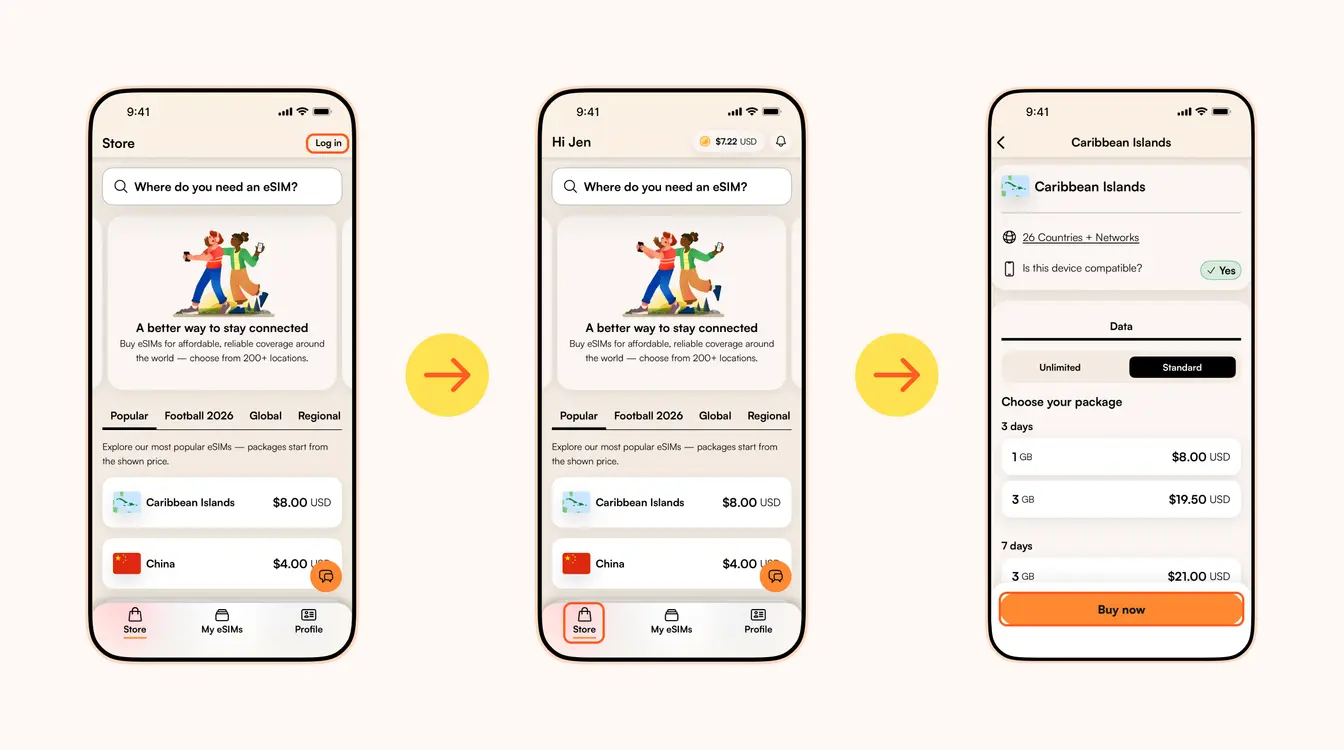
Si alguna vez has tenido que lidiar con una tarjeta SIM física (que es lo más probable), ya sabes lo genial que sería cambiar a una eSIM. La tecnología eSIM ofrece beneficios que van desde conectividad inmediata cuando viajas, hasta sencillos pasos de instalación y activación, ¿qué más se puede pedir?
Los proveedores de eSIM como Airalo (¡sí, somos nosotros!) te ayudan a estar conectado en cualquier lugar. Y te evitamos las molestias de las tarjetas SIM o chips físicos para ofrecerte conectividad instantánea en más de 200 países y regiones de todo el mundo.
Como con cualquier tecnología nueva, puede que necesites un poco de ayuda para empezar. En este artículo, te guiaremos a través de los pasos a seguir para instalar y activar tu Airalo eSIM.
Ir a:
- Cómo instalar y activar una eSIM de Airalo en cuatro pasos
- Instalación de una eSIM
- Activar una eSIM
- eSIM locales, regionales y globales
- Ventajas de utilizar una Airalo eSIM
- Preguntas frecuentes (FAQ) sobre las eSIM de Airalo
Cómo activar una eSIM Airalo de en 4 pasos
Antes de instalar y activar tu eSIM, asegúrate de que tu dispositivo está:
- Desbloqueado por el operador. Esto significa que tu dispositivo no está vinculado a un contrato con un operador de telefonía móvil. Si compraste tu dispositivo directamente, sin ningún acuerdo de servicio móvil, entonces es probable que tu dispositivo esté desbloqueado. Si no estás seguro, te recomendamos que te comuniques con tu operador para comprobarlo.
- Compatible con eSIM. Si tienes un dispositivo fabricado en 2018 o después, entonces lo más probable es que tu teléfono sea compatible con eSIM. Consulta nuestra lista completa de dispositivos compatibles con eSIM para ver si tu teléfono está incluido.
Una vez que confirmes que tu dispositivo está desbloqueado por el operador y es compatible con las eSIM, ¡es hora de seguir estos cuatro sencillos pasos para instalar y activar tu eSIM!
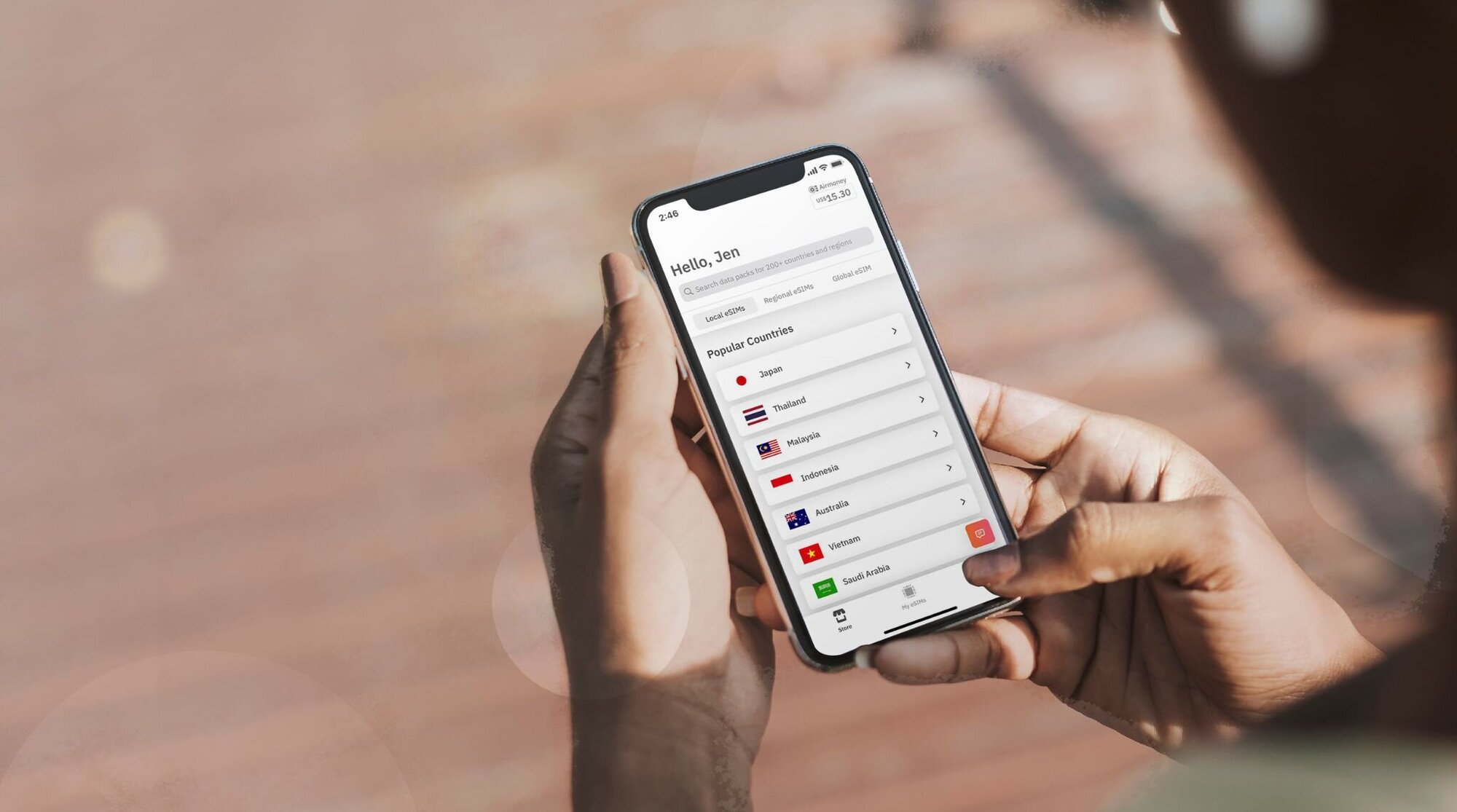
Paso 1: Comprar una eSIM
En primer lugar, tendrás que comprar una eSIM. Aquí te explicamos cómo:
- Ve al sitio web de Airalo o descarga la aplicación Airalo (disponible en iOS y Android).
- Elige una eSIM para el destino al que viajas.
- Ten en cuenta factores como la cantidad de datos que necesitas, el periodo de validez de la eSIM y su precio.
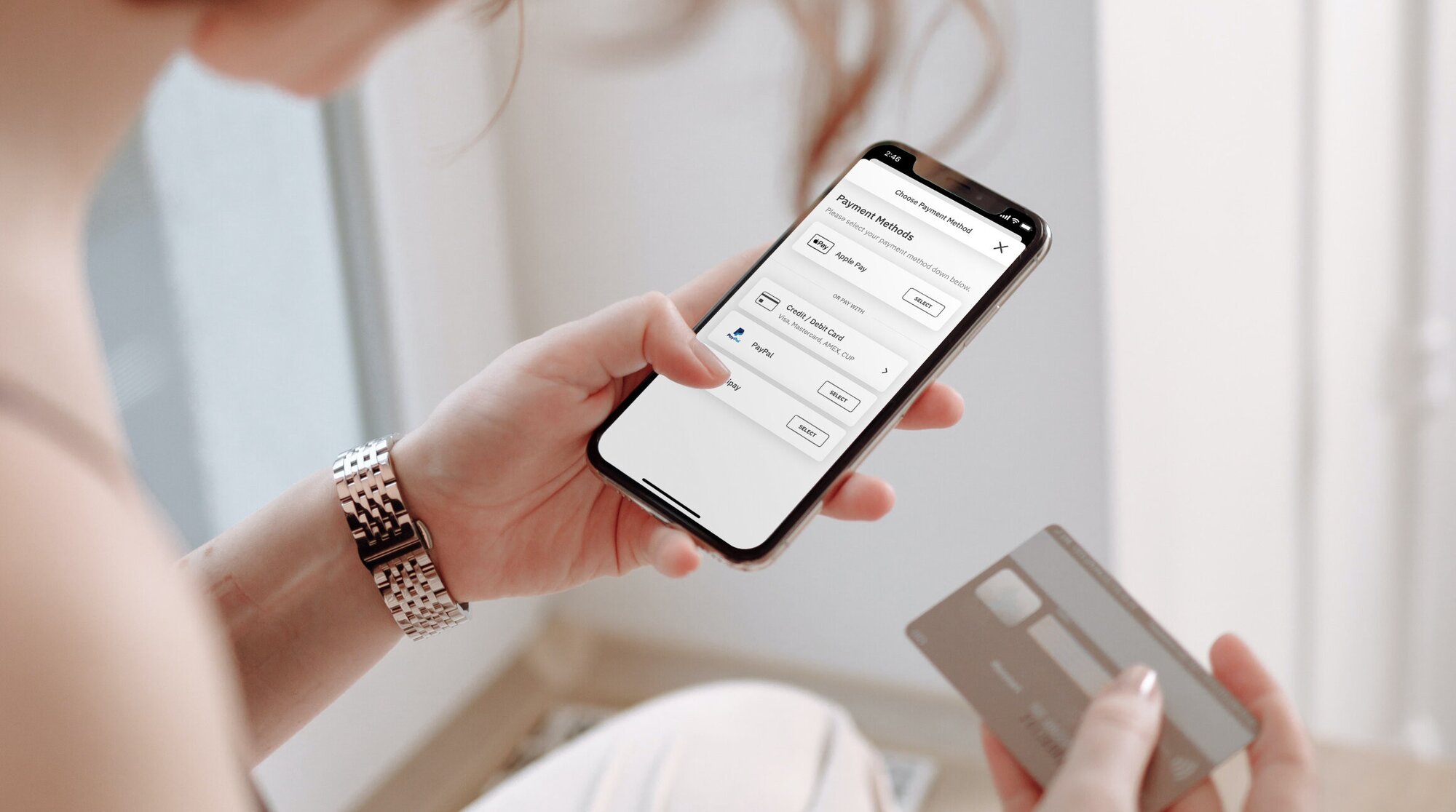
Paso 2: Instala tu eSIM
Una vez que hayas comprado tu eSIM, tendrás que instalarla en tu dispositivo. Antes de empezar el proceso de instalación, asegúrate de que tienes una conexión Wi-Fi estable.
Te compartimos tres métodos diferentes para instalar una eSIM de Airalo:
- Directo: Ve a la aplicación Airalo y sigue las instrucciones paso a paso para instalar tu eSIM.
- Código QR: Escanea un código QR para iniciar el proceso de instalación.
- Manual: Introduce los detalles de tu eSIM manualmente en la sección de Ajustes de tu dispositivo.
Para más detalles sobre cómo instalar tu eSIM, sigue los pasos que se indican en estos enlaces:
A medida que sigas los pasos de instalación, se te pedirá que etiquetes tu eSIM. Por ejemplo, si vas a visitar Egipto, puedes etiquetar tu línea como "eSIM Egipto" para distinguir entre tu SIM principal y tu eSIM. Esto facilita mucho las cosas, sobre todo cuando se utiliza la tarjeta SIM para llamadas y mensajes de texto y la eSIM para datos.

Paso 3: Activar tu eSIM
La política de activación de tu eSIM te indica cuándo comenzará su periodo de validez. Hay dos tipos de políticas de activación de eSIM:
- Las eSIM que se activan cuando te conectas a una red compatible. La mayoría de las eSIM se activan cuando enciendes tu línea eSIM y te conectas a una red compatible en tu destino. Una vez que te conectes, comenzará tu periodo de validez y podrás empezar a utilizar los datos de tu eSIM.
- eSIM que se activan al instalarse. Algunas eSIM se activan inmediatamente después de la instalación, aunque no hayas salido de casa. En el caso de las eSIM que se activan inmediatamente, te recomendamos que las instales justo antes de viajar para que puedas aprovechar al máximo los datos de tu eSIM.
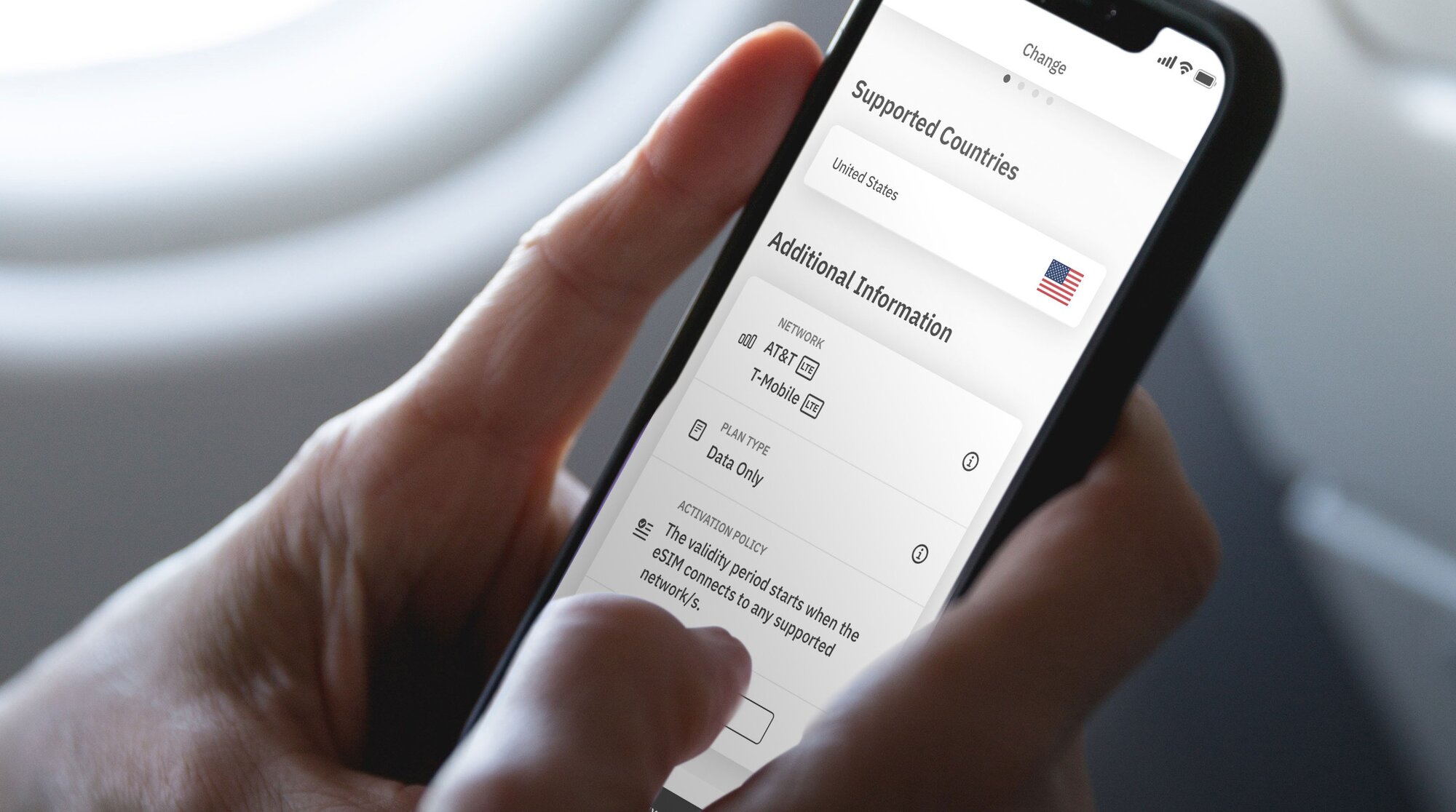
Puedes encontrar la política de activación en la sección de Información Adicional de tu eSIM:
- Abre la aplicación Airalo.
- Selecciona la eSIM que deseas comprar.
- Toca COMPRAR AHORA para ver sus detalles (no te preocupes, no necesitas comprar la eSIM todavía).
- Desplázate hasta Información adicional.
- Lee la Política de activación.
Paso 4: Conectarse a una red local
Ahora que conoces los dos tipos de políticas de activación de eSIM, repasemos los pasos para encender tu línea eSIM y conectarte a una red local.
A continuación te explicamos cómo activar tu línea eSIM en iPhone:
- Ve a Ajustes.
- Pulsa Móvil.
- Toca tu línea eSIM.
- Selecciona Activar esta línea.
- Activa la itinerancia de datos.
- Pulsa Selección de red y seleccione una red compatible (encontrará una lista de redes en la sección Información adicional de la eSIM).
Y cómo hacerlo en Android:
- Ve a Ajustes.
- Pulsa Red e Internet.
- Pulsa Red móvil.
- Enciende tu eSIM.
- Activa Datos móviles.
- Activa la itinerancia de datos.
- Selecciona una red compatible (puedes encontrarla en la sección Información adicional de la eSIM).
Elegir una eSIM de Airalo local, regional o global
Utilizar una eSIM de Airalo te permite conectarte en más de 200 países y regiones de todo el mundo.
Y lo que es mejor, puedes elegir un paquete eSIM en función de tus necesidades de viaje. Elige entre una:
- eSIM local: Si viajas a un solo destino, tiene sentido optar por una eSIM local. Este tipo de plan te da cobertura en un solo país.
- eSIM regional: Conéctate a través de las fronteras sin tener que cambiar tu eSIM. Este tipo de plan te da cobertura en varios países de una misma región. Es perfecta si vas de isla en isla, de viaje por Europa o en busca de aventuras por África.
- eSIM global: si quieres viajar por todo el mundo, una eSIM global es la solución perfecta para mantenerte conectado. Un plan eSIM global te da cobertura en varios destinos de todo el mundo.
Ventajas de usar una eSIM de Airalo
Las eSIM tienen muchas ventajas sobre las tarjetas SIM tradicionales, como la conectividad instantánea para viajar, entre otras cosas. Utilizar una eSIM de Airalo tiene muchos beneficios, entre ellos:
- Sin tarifas de roaming. Los planes eSIM de Airalo son de prepago. Sólo pagarás por los datos que compres por adelantado o que vayas recargando.
- No estás atado a un operador específico. Puedes elegir el plan de datos eSIM que mejor se adapte a tus necesidades y cambiar fácilmente de plan mientras viajas.
- Puedes conectarte como un local. Airalo trabaja con proveedores locales para garantizarte los mejores precios y el mejor servicio durante tu viaje.
- Contacte con nosotros 24 horas al día, 7 días a la semana. Nuestro equipo de soporte está disponible 24 horas al día, 7 días a la semana, para que puedas obtener la asistencia que necesitas, sin importar tu zona horaria.

Preguntas frecuentes sobre las eSIM de Airalo
Es posible que tengas algunas preguntas al considerar el uso de una eSIM de Airalo para tus necesidades de viaje.
¿Cuánto tiempo se tarda en activar mi eSIM?
No se tarda nada.
Dependiendo de la política de activación de tu eSIM, se activará en cuanto la instales o cuando te conectes a una red compatible en tu destino.
En ambos casos, tendrás que encender tu línea eSIM y conectarte a una red compatible para utilizar los datos de tu eSIM.
¿Tengo que reactivar mi eSIM cuando termine mi plan de datos?
No es necesario. Tu plan de Airalo ya tiene datos precargados, en función del paquete que compres. Si tus datos se acaban o tu periodo de validez expira, puedes recargarlos fácilmente en tu aplicación Airalo.
Si tu plan eSIM no tiene opción de recarga, puedes descargar otro para seguir conectado.
¿Qué puedo hacer con mi eSIM de Airalo?
Puedes hacer las mismas cosas con una eSIM de Airalo que con una SIM tradicional, incluyendo: conectarte a una red móvil, navegar por Internet, usar tus aplicaciones favoritas y usar aplicaciones de llamadas y mensajería basadas en Internet (como WhatsApp).
¿Puedo utilizar mi SIM y mi eSIM a la vez?
Por supuesto! La mayoría de los dispositivos te permiten utilizar varias SIM y/o eSIM al mismo tiempo. Puedes usar la SIM de tu red doméstica para llamadas y SMS, y tu eSIM para datos.
Si aún tienes dudas sobre cómo activar una eSIM, visita nuestro Centro de ayuda o escríbenos a [email protected].
¿Quieres usar una eSIM para estar conectado durante tu viaje? Explora las eSIM de Airalo para conectarte en más de 200 países y regiones.
Step 2: Install Your eSIM
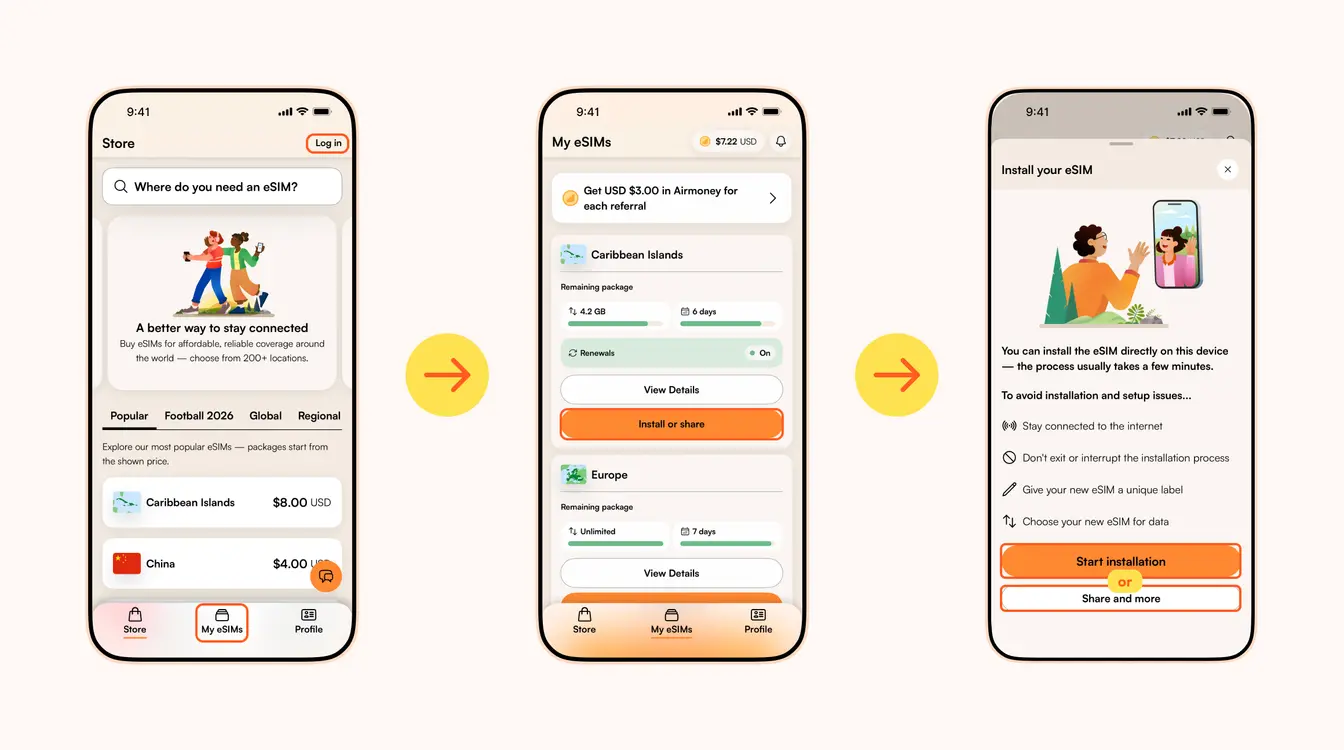
Once you've purchased your eSIM, you can choose to install or share the eSIM. If it's for your own use, select Start installation. Remember, you'll need a stable Wi-Fi connection for this.
Here are three different methods to install an Airalo eSIM:
- Direct: This is the most straightforward option. Go to your eSIM in the Airalo app, select Install or share → Start installation and follow the step-by-step prompts.
- QR Code: Use a QR code to start the installation process on another device. You can find more information under Install or share → Share and more.
- Manual: Enter your eSIM details manually in your device's Settings section. You can find more information under Install or share → Share and more.
For details on how to install your eSIM on a specific phone, follow the steps outlined in these links:
- iOS/iPhone eSIM guide
- Android eSIM guide
- Samsung Galaxy S20/S21 eSIM guide
- Google Pixel eSIM guide
- Huawei eSIM guide
Pro Tip: As you follow the installation steps, you'll be prompted to label your eSIM. For example, if you're visiting Japan, you can label your line as "Japan eSIM" to distinguish between your primary SIM and your eSIM. It makes switching between your eSIMs and turning them on and off easier — especially when using your SIM card for calls and texts, and your eSIM for data.
Step 3: Activate/Connect to Your Destination's Network
When should you activate/connect your eSIM?
Once you've installed your eSIM over Wi-Fi, the next step is to connect your eSIM. If you want to connect automatically on arrival, follow the steps below before you take off for your trip. Otherwise, you can do so once you arrive at your destination (you don't need a Wi-Fi connection for this step).
Follow the steps below to connect your eSIM to a network:
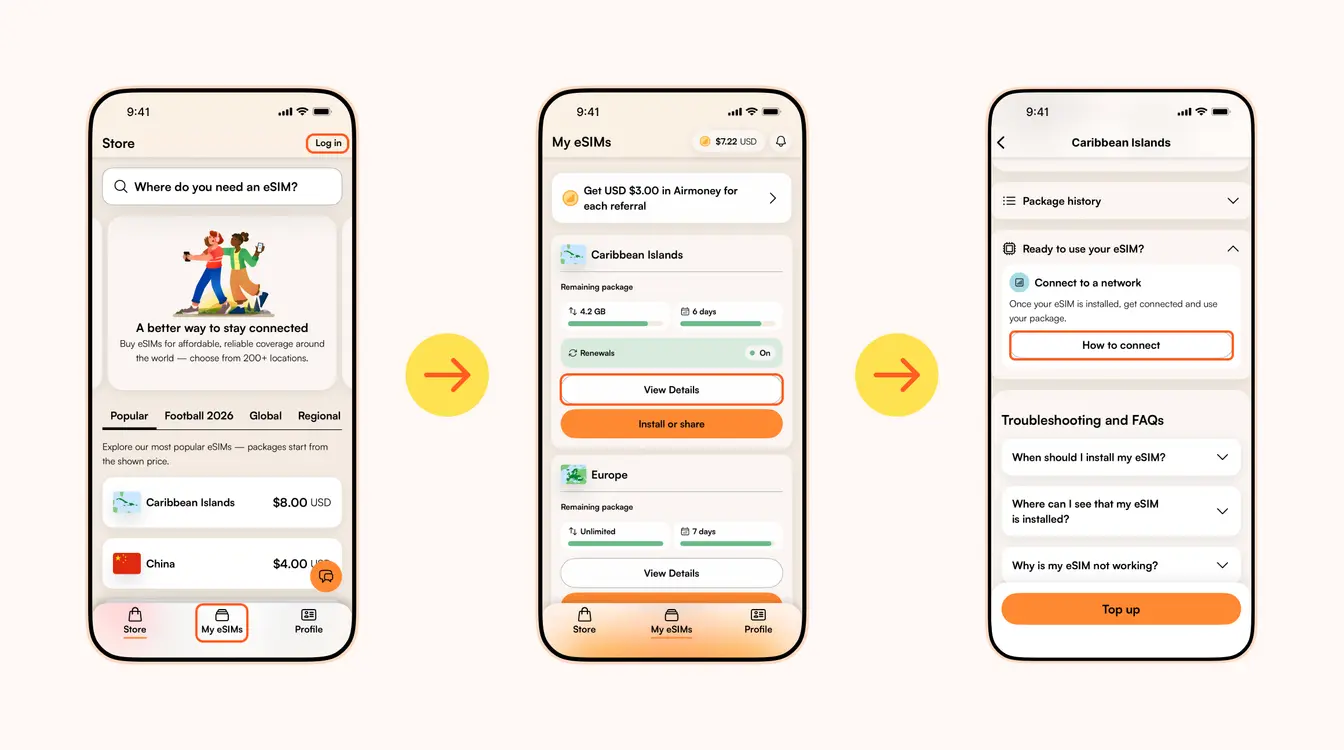
1. Go to the Airalo app
2. Navigate to My eSIMs → Your eSIM → View details → Ready to use your eSIM → Connect to a network → How to connect.
There, you'll find the exact steps you need to follow, but read on for a quick summary.
Here's how to turn on your eSIM line on iPhone:
- Go to Settings.
- Tap Cellular/Mobile Service.
- Select your new eSIM, if it hasn't already been selected.
- Toggle on Turn On This Line.
- Toggle on Data Roaming (if required in How to connect).
- Return to the main Cellular/Mobile Service menu.
- Tap Cellular Data/Mobile Data.
- Choose your eSIM.
- If your package includes calls and texts, tap Default Voice Line and choose your eSIM there as well.
Here's how to do it on Android:
- Go to Settings.
- Tap Network & Internet.
- Tap Mobile Network.
- Turn on your eSIM.
- Turn on Mobile Data.
- Turn on Data Roaming (if required in How to connect).
In case your eSIM does not connect to a network, try turning your phone off and on, or enable airplane mode for 10 seconds to refresh the network connection.
Important:
- To avoid being charged for roaming fees, you'll also want to turn off your carrier's data service. You can read how to do this here.
- If you're using a Global eSIM or a regional eSIM that includes your home country, do not activate it before you travel. Otherwise, it may activate in your home country, causing the validity period to begin before your trip.
- If your eSIM supports multiple networks, you can manually select the network you want to use. Check the supported networks for your eSIM in the Airalo app.
You can also follow our troubleshooting steps or contact our 24/7 help support.
Dirige al centro de ayuda de Airalo para obtener más información.
Abre el chat de atención al cliente de Airalo en WhatsApp.
Looking to use an eSIM to stay connected during your trip? Browse Airalo eSIMs to connect in 200+ destinations.