If you've ever had to deal with a physical SIM card, then you're all too familiar with its limits. From having to wait in line at airports, to setup hassle and easy misplacement, the physical SIM card can cause frustration. That's where eSIMs come in.
eSIMs are digital SIMs that you can download directly to your phone. eSIMs help you stay connected on the go more smoothly, but like any new technology, you may need some guidance to get started. In this article, we'll take you through 3 simple steps to install and connect your Airalo eSIM.
In this article:
What Are the Benefits of Using an Airalo eSIM?

eSIMs have many benefits over traditional SIM cards, such as instant travel connectivity and more. Using an eSIM from Airalo comes with many benefits, including:
- No roaming fees. Airalo eSIMs are prepaid. Pay only for the data you need, and say goodbye to surprise roaming fees.
- You aren't tied to a specific carrier. You can choose the eSIM data package that best suits your needs and easily switch packages when you travel.
- You can connect like a local. Airalo works with local providers to ensure you get the best prices and service during your trip.
- Contact us 24/7. Our support team is available 24/7, so you can get the assistance you need, no matter your time zone.
Prepare for Your Airalo eSIM Setup

Before you install and activate your eSIM, check that your device is:
- Carrier-unlocked
- eSIM Compatible
- Connected to Wi-Fi
Read on for more information or jump to Step 1.
1) Ensure Your Phone is Unlocked
Carrier-unlocked means that your device isn't tied to a contract with a mobile carrier. If you're unsure, we recommend calling your carrier to confirm or checking your device's settings.
Here's how to do it on iPhone:
- Go to your iPhone's Settings.
- Tap General.
- Tap About.
- Scroll down to Carrier Lock or Network Provider Lock.
- Check the status there.
- If your iPhone is unlocked, its status will be No SIM restrictions. If it's locked, you'll see your carrier's name.
Settings will look different based on your Android model, but generally will look like this:
- Open Settings.
- Tap Network & Internet, Connections, or a similar menu option.
- Tap SIMs, Mobile Network, or a similar option.
- You'll then be able to choose a network/SIM or select network operators for further choices. If you see more than one network to choose from or options to manage your SIMs, this likely indicates that your phone is unlocked.
2) Check if Your Phone is eSIM-Compatible
Whether your phone is eSIM-compatible depends on the model and where it was manufactured, not just the year it was released. While many newer smartphones support eSIM technology, this isn't guaranteed.
Some phones only support eSIM technology in certain regions, while others may have different hardware depending on the market they were made for. For example, two phones with the same name can have different eSIM capabilities, depending on the country in which they were manufactured.
Before purchasing an eSIM, we strongly recommend verifying that your phone is eSIM-compatible, which means it supports the storage of digital SIMs. Here are a few ways you can do this:
Method 1: Settings Check
- Open Settings on your phone.
- Navigate to your SIMs (under Mobile/Cellular Networks or similar).
- Look for an Add eSIM or Download SIM option. You might have to select a SIM before you see the option.
- If it's there, you're eSIM-ready.
Note: Instructions vary based on your phone model. If you struggle to find the Add eSIM/or Download eSIM option, use your phone's search function.
Method 2: IMEI and EID Check
- Dial *#06# on your phone.
- If you see two IMEI numbers, your phone likely supports dual-SIMs (physical and eSIM).
- Note down the IMEI and check with your carrier.
- Alternatively, if an EID appears, your phone supports eSIM.
Method 3: Manual Check
- Check your phone's original packaging or documentation. If it's available, eSIM support is usually listed in the technical specifications.
- You can also check Airalo's regularly updated eSIM compatibility list here.
Method 4: Quick Dial Code (Android only)
- Open your phone app.
- Dial ##4636##.
- On most Android phones, this opens a hidden menu that allows users to view and modify network settings.
- From this menu, select Phone Information.
- Look for an eSIM or embedded SIM status.
Note: You can still purchase an eSIM if your phone isn't eSIM compatible. You'll have the option to share the eSIM to another device, rather than install it on your phone.
3) Connect to Wi-Fi Before Installing Your eSIM
We always recommend that you connect to a stable Wi-Fi network when installing your eSIM. This is because eSIMs can only be installed once, and an unstable connection can cause the installation to fail.
We generally recommend doing so before leaving for your trip, so that you can get connected upon landing. Most eSIM's validity period only starts when the eSIM connects to the mobile network in its coverage area, so that you won't lose precious data.
Pro tip: Check an eSIM's validity policy by selecting Package details before or after purchase. This will let you know if the eSIM's validity period starts when it connects to a network, or more rarely, upon installation.
Now that you've got the basics down, it's time to buy and install your eSIM.
Step 1: Buy an eSIM
Ça y est, vous avez franchi le pas et opté pour l’eSIM ! Fini les manipulations laborieuses de cartes SIM physiques, on passe au digital.
Un forfait eSIM prépayé est un forfait de voyage que vous pouvez installer directement sur votre téléphone, sans avoir besoin de changer de carte SIM. Vous pourrez vous connecter facilement, où que vous soyez. On vous aide à démarrer ? Suivez ces 3 étapes simples pour installer et activer votre eSIM avec Airalo.
Dans cet article :
- Pourquoi utiliser une eSIM avec Airalo ?
- Avant d'installer votre eSIM
- Étape 1 : Achetez une eSIM
- Étape 2 : Installez votre eSIM
- Étape 3 : Une fois à destination, connectez votre eSIM au réseau local
- Questions fréquentes
Pourquoi utiliser une eSIM avec Airalo ?
Les eSIM sont bien plus pratiques que les cartes SIM traditionnelles. Vous ne pourrez plus vous en passer !
- Pas de frais d'itinérance. Les forfaits Airalo eSIM sont prépayés. Vous payez seulement pour ce dont vous avez besoin. Dites au revoir aux factures de hors-forfait.
- Pas d'engagement auprès d'un opérateur spécifique. Vous pouvez choisir le forfait eSIM qui répond le mieux à vos besoins et changer facilement de forfait lorsque vous voyagez.
- Connectez-vous à destination comme un habitant local. Airalo travaille avec des opérateurs locaux pour vous assurer d'obtenir les meilleurs prix et services pendant votre voyage.
- Vous pouvez nous contacter 24h/24 et 7j/7. Notre équipe d'assistance est disponible 24h/24 et 7j/7 afin de vous fournir l'assistance dont vous avez besoin, quel que soit votre fuseau horaire.
Avant d'installer votre eSIM
Avant d'installer et d'activer votre eSIM, assurez-vous que votre appareil :
- N'est pas verrouillé par un opérateur
- Est compatible eSIM
- Est connecté à un réseau Wi-Fi stable
Consultez les détails ci-dessous, ou passez directement à l'étape 1.
1) Vérifiez si votre téléphone est déverrouillé
Débloqué tout opérateur : Cela veut dire que votre smartphone est compatible avec d'autres cartes SIM et eSIM. Qu'il n'est pas bloqué par un contrat d'exclusivité avec votre opérateur. Notre article dédié : Vérifier si mon téléphone est bloqué par un opérateur
Voici comment faire sur iPhone :
- Accédez aux Réglages de votre téléphone.
- Appuyez sur Général.
- Appuyez sur Informations.
- Faites défiler jusqu'à la ligne Verrouillage de l'opérateur.
- Vérifiez le statut.
- Si vous voyez la mention Aucune restriction de SIM, cela signifie que votre iPhone est bien débloqué. Au contraire, si vous voyez le nom de votre opérateur actuel, cela signifie qu'actuellement, votre iPhone n'est pas compatible avec d'autres opérateurs. Vous devez contacter votre opérateur pour demander le déverouillage.
Voici comment faire sur un appareil Android :
- Ouvrez les Paramètres.
- Appuyez sur Réseau et Internet, Connexions ou une option de menu similaire.
- Appuyez sur Cartes SIM, Réseau mobile ou une option similaire.
- Vous pourrez ensuite choisir un réseau / une SIM ou sélectionner Opérateurs de réseau pour accéder à d'autres options. Si vous voyez plusieurs réseaux disponibles ou des options pour gérer vos cartes SIM, cela indique probablement que votre téléphone est déverrouillé.
2) Vérifiez que votre téléphone est compatible eSIM
La plupart des smartphones récents sont compatibles, mais il peut y avoir des exceptions selon l'année de sortie, le modèle et le lieu de fabrication.
Le saviez-vous ? Deux téléphones portant le même nom de modèle peuvent avoir des capacités eSIM différentes selon le pays dans lequel ils ont été fabriqués.
Voici comment vérifier.
Méthode 1 : Vérification dans les paramètres
- Accédez aux Paramètres ou Réglages sur votre appareil.
- Accédez à vos cartes SIM (sous Réseaux mobiles/Données cellulaires ou un menu similaire).
- Recherchez l'option Ajouter une eSIM ou Télécharger une carte SIM. Il se peut que vous deviez sélectionner une carte SIM avant de voir apparaître cette option.
- Si elle s'y trouve, votre téléphone est bien compatible eSIM.
Remarque : Les instructions varient selon le modèle de votre téléphone. Si vous avez du mal à trouver l'option, utilisez la fonction de recherche de votre téléphone.
Méthode 2 : Vérification via l'IMEI et le numéro EID
- Composez le *#06# sur votre téléphone.
- Si vous voyez deux numéros IMEI, votre téléphone est probablement compatible double SIM (physique et eSIM).
- Notez l'IMEI et vérifiez auprès de votre opérateur.
- Alternativement, si un numéro EID apparaît, votre téléphone est compatible eSIM.
Méthode 3 : Vérification manuelle
- Consultez l'emballage d'origine ou la documentation de votre téléphone. Si elle est disponible, la compatibilité eSIM est généralement indiquée dans les caractéristiques techniques.
- Vous pouvez également consulter notre liste des appareils compatibles eSIM, que nous mettons à jour régulièrement.
Méthode 4 : Via le clavier d'appel (Android uniquement)
- Ouvrez votre application Téléphone.
- Tapez ##4636##.
- Sur la plupart des téléphones Android, cela ouvre un menu qui permet aux utilisateurs de consulter et de modifier les paramètres réseau.
- À partir de ce menu, sélectionnez Informations sur le téléphone.
- Recherchez le statut eSIM ou SIM intégrée.
Remarque : Vous pouvez tout de même acheter une eSIM même si votre téléphone n'est pas compatible eSIM. Vous aurez la possibilité de partager l’eSIM vers un autre appareil, au lieu de l’installer sur votre propre téléphone.
3) Connectez-vous au Wi-Fi avant d'installer votre eSIM
Nous vous recommandons de toujours vous connecter à un réseau Wi-Fi stable pour que l'installation de votre eSIM se passe au mieux. Une eSIM ne peut être installée qu'une seule fois. Or, une connexion instable risquerait de faire échouer le processus.
Effectuez cette étape de préférence avant de partir en voyage. Ainsi, vous n'aurez plus qu'à activer l'eSIM une fois sur place. Pour la majorité des eSIM, la période de validité ne débute qu'au moment de la connexion au réseau local autorisé.
Astuce : Vérifiez la politique de validité de l'eSIM en sélectionnant Détails du forfait avant ou après l'achat. Vous saurez ainsi si la validité de l'eSIM débute au moment de la connexion à un réseau ou, dans des cas plus rares, dès son installation.
Étape 1 : Achetez une eSIM
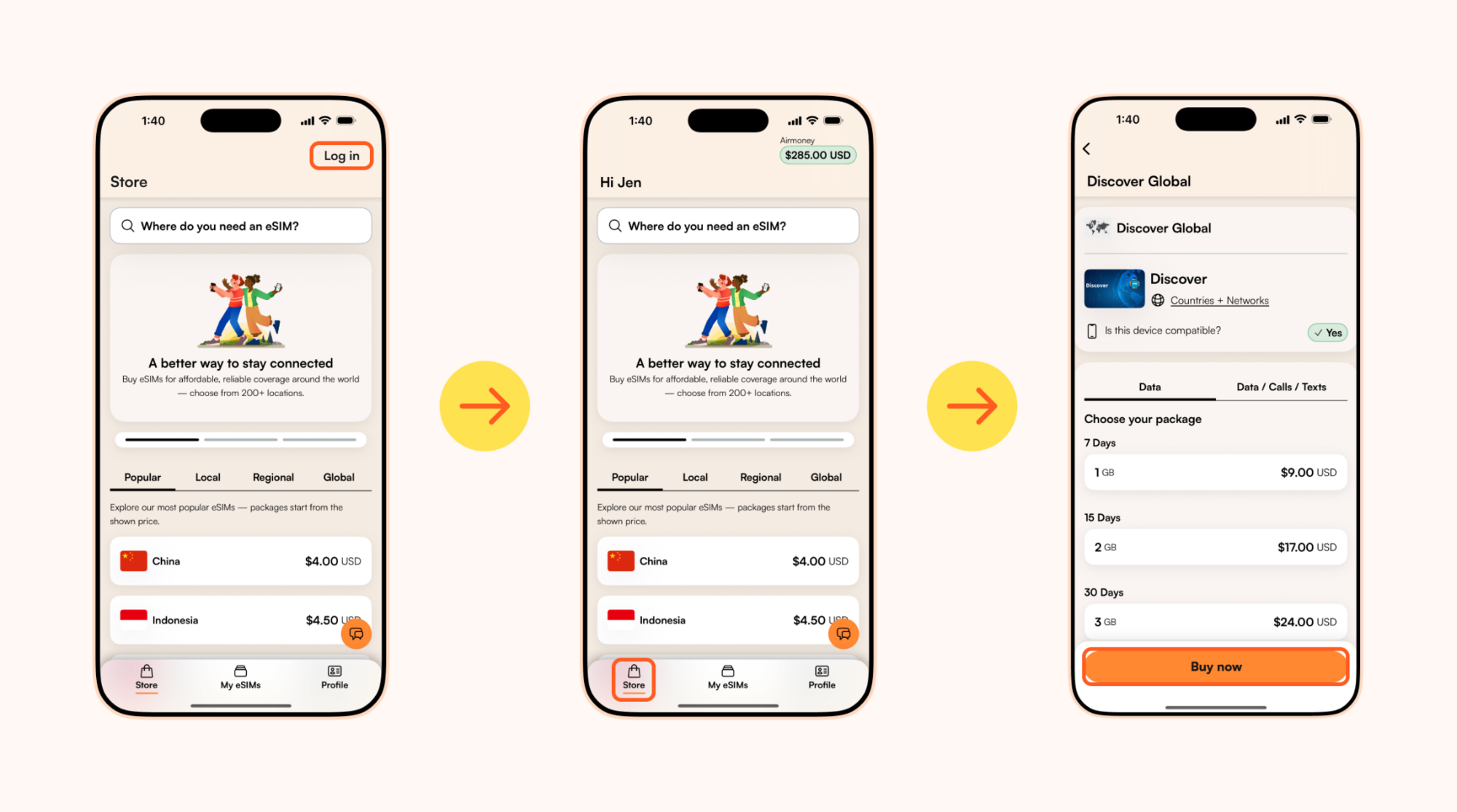
Commencez par choisir et acheter votre forfait eSIM.
- Accédez au site Web d'Airalo ou téléchargez l'application Airalo (disponible sur iOS et Android).
- Cliquez sur Connexion en haut à droite pour créer un compte ou accéder au vôtre.
- Si c'est votre première connexion, vérifiez vos e-mails : un code de vérification pourrait vous être demandé pour terminer la création de votre compte.
- Cliquez sur Boutique (app) ou Boutique d'eSIM (web).
- Trouvez votre destination et choisissez votre forfait eSIM.
- Finalisez votre achat en cliquant sur Acheter maintenant et choisissez votre moyen de paiement habituel.
Si vous n'avez pas besoin d'aide, passez directement à l'étape 2..
Choisissez votre eSIM
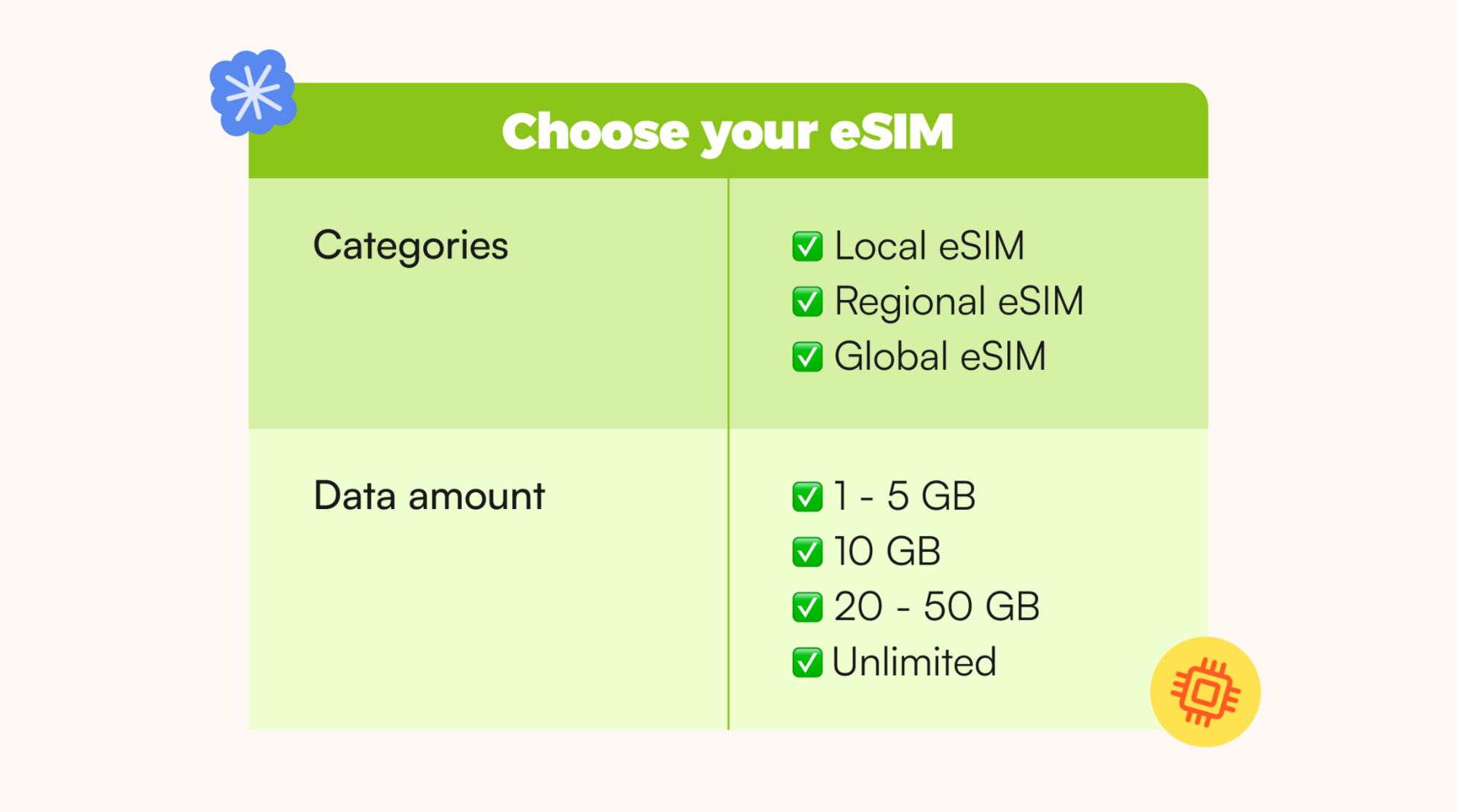
Parcourez les forfaits locaux, régionaux (multi-destinations) et mondiaux, ou utilisez la barre de recherche pour trouver directement un pays précis.
Les forfaits eSIM par destination
- eSIM locale : pour voyager dans un seul pays. Ce type de forfait est valide dans un seul pays.
- eSIM régionale : connectez-vous au-delà des frontières sans avoir à changer d'eSIM. C'est un forfait qui couvre un ensemble de pays, comme l'Asie ou l'Amérique Latine.
- eSIM mondiale : si vous avez envie de parcourir le monde, une eSIM mondiale est la solution idéale pour rester connecté. Un forfait eSIM mondial vous offre une couverture dans plus de 138 pays dans le monde.
Vous cherchez encore l'inspiration pour un prochain voyage ? Parcourez les eSIM les plus populaires.
Choisissez le bon forfait de données
Choisissez le volume de données et la durée de validité qu'il vous faut pour votre voyage. 💡 Bon à savoir : vous pouvez recharger votre eSIM à tout moment.
- 1-5 Go : ce volume est parfait pour les petits voyages ou si vous utilisez internet juste pour l'essentiel, comme vos e-mails et Google Maps.
- 10 Go : ce volume convient parfaitement aux séjours plus longs ou si vous êtes accro à votre smartphone et postez régulièrement sur les réseaux sociaux.
- 20-50 Go : ces forfaits sont parfaits pour les longs séjours ou si vous consommez beaucoup de streaming vidéo.
- eSIM illimitée : certains forfaits proposent des options illimitées. Basculez sur l'onglet illimité en haut de page pour voir toutes les options. Opter pour un forfait illimité est une solution vraiment pratique pour voyager l'esprit tranquille, sans avoir à vous soucier de votre consommation de données.
Et les appels et SMS ? Besoin de téléphoner durant votre séjour ? Pour certaines destinations, vous pouvez aussi choisir un forfait eSIM avec des appels et SMS. Si cette option est disponible, vous verrez un onglet en haut de la page. Si cette option n'apparaît pas, cela signifie que les forfaits eSIM ne contiennent que des données mobiles pour cette destination.
Choisissez votre mode de paiement
Voici les trois modes de paiement disponibles :
1) Par carte bancaire (crédit ou débit)
2) Via PayPal
3) En utilisant vos crédits Airmoney
Pour chaque achat, vous cumulez des crédits de fidélité appelés Airmoney dans l'application Airalo. Vous pouvez payer la totalité ou une partie de votre achat avec vos crédits Airmoney. Vous gagnez des crédits Airmoney dans les cas suivants :
- En achetant des eSIM
- En achetant des recharges pour vos eSIM
- En parrainant des amis
- En participant à des offres promotionnelles
🛍️ Vous avez un code promo Airalo ? Vous pouvez aussi l'utiliser !
Étape 2 : Installez votre eSIM
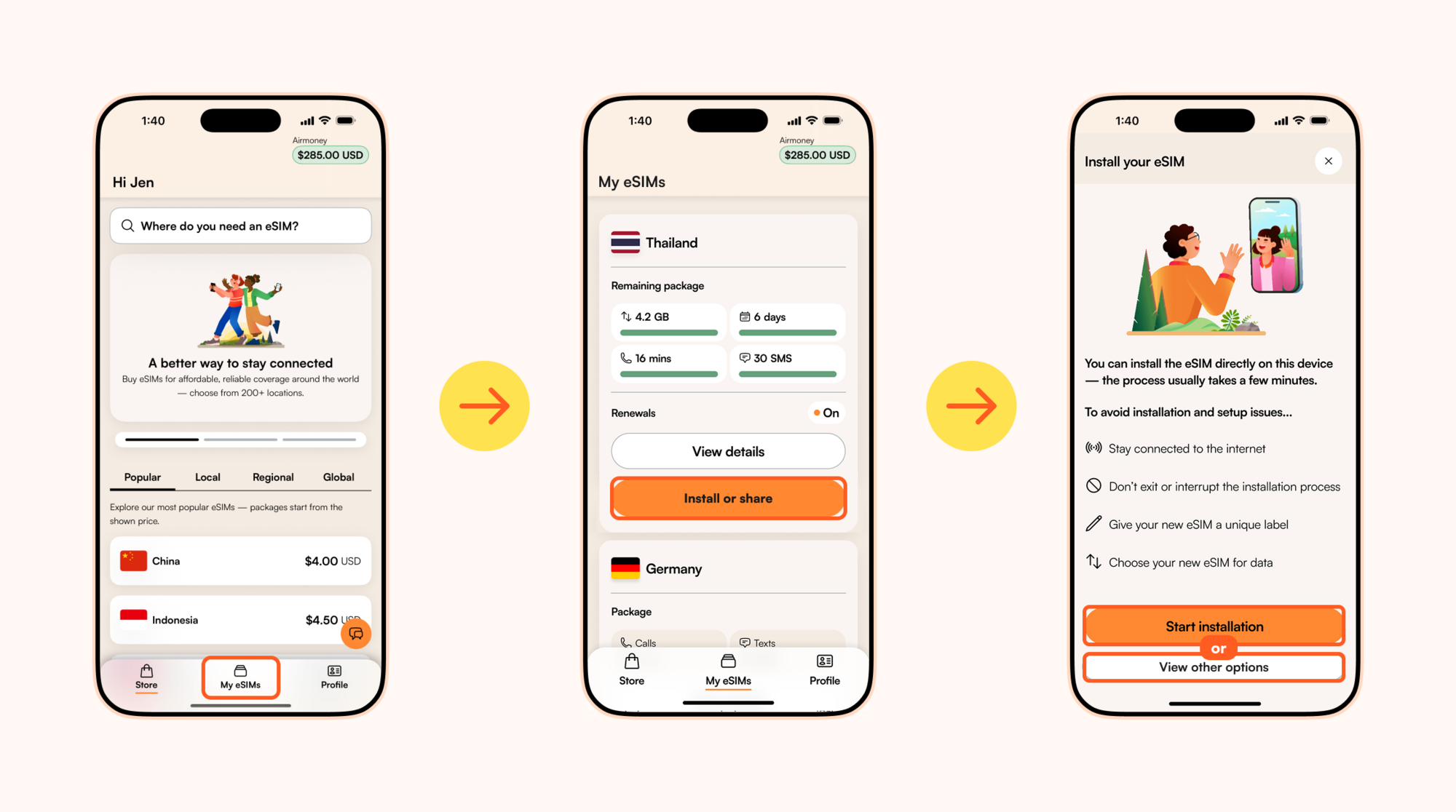
Une fois l'achat terminé, vous avez le choix entre installer votre eSIM ou la partager. Pour l'installer sur votre appareil, sélectionnez Démarrer l'installation. Gardez à l'esprit qu'une connexion Wi-Fi stable est nécessaire pour cette étape.
Voici les trois manières d'installer votre eSIM avec Airalo :
- Directe: C'est l'option la plus courte. Choisissez votre eSIM dans l'application Airalo, sélectionnez Installer ou partager → Démarrer l'installation et suivez les instructions étape par étape.
- Avec QR Code: Pour installer l'eSIM sur un autre appareil, scannez le QR code pour lancer l'installation. Vous trouverez plus d'informations sous Installer ou partager → Afficher les autres options.
- Installation manuelle: Saisissez manuellement les détails de votre eSIM dans la section Paramètres de votre appareil. Vous trouverez plus d'informations sous Installer ou partager → Afficher les autres options.
Consultez les étapes d'installation propres à chaque modèle ici :
- Guide eSIM pour iOS/iPhone
- Guide eSIM pour Android
- Guide eSIM pour Samsung Galaxy S20/S21
- Guide eSIM pour Google Pixel
- Guide eSIM pour Huawei
Astuce : En suivant les étapes d'installation, vous serez invité à nommer votre eSIM. Par exemple, si vous visitez l'Égypte, vous pouvez nommer votre ligne "eSIM Égypte" pour la distinguer de votre carte SIM principale. Ce sera plus pratique pour jongler facilement entre vos eSIM : vous pourrez les activer ou les désactiver en un geste, tout en continuant d'utiliser votre carte SIM physique pour vos appels et SMS, et votre eSIM pour vos données mobiles.
Étape 3 : Une fois à destination, connectez votre eSIM au réseau local
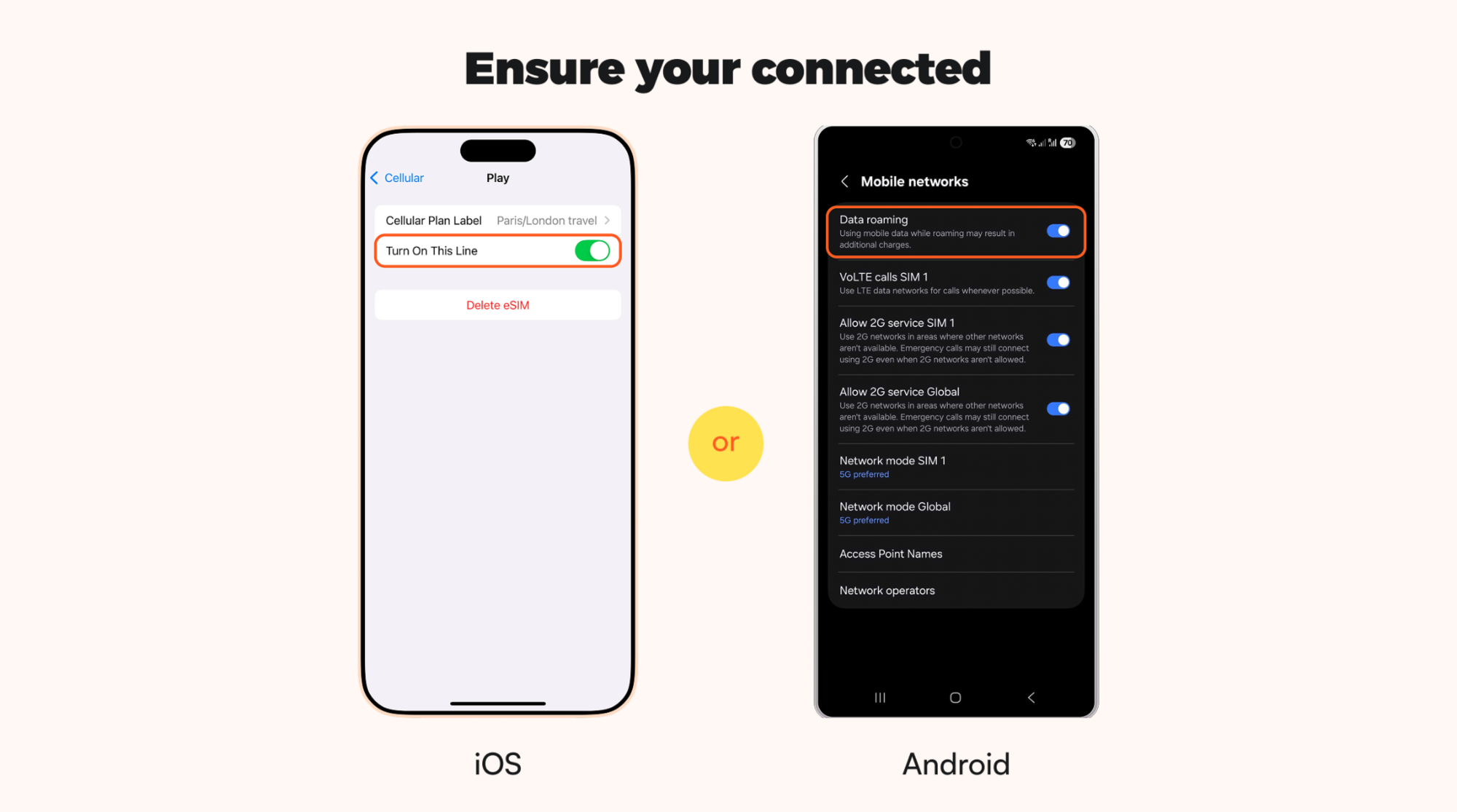
Après avoir terminé l'Étape 2, vérifiez que tout est en ordre et que votre ligne eSIM est active et connectée au réseau.
Vous trouverez les paramètres de connexion en ouvrant cette même eSIM dans l'application Airalo une fois qu'elle sera installée. Accédez à Mes eSIM → Afficher les détails → Prêt à utiliser votre eSIM → Se connecter à un réseau → Comment se connecter. Vous y trouverez les étapes exactes à suivre. En résumé :
Voici comment activer votre ligne eSIM sur un iPhone :
- Accédez aux Réglages.
- Appuyez sur Données cellulaires/mobiles.
- Sélectionnez votre nouvelle eSIM, si ce n'est pas déjà fait.
- Activez l'option Activer cette ligne.
- Activez l'option Itinérance des données (si requis dans Comment se connecter).
- Retournez au menu principal Données cellulaires/mobiles.
- Appuyez sur Données cellulaires (ou Données mobiles).
- Choisissez votre eSIM.
- Si votre forfait inclut les appels et les SMS, appuyez sur Ligne par défaut pour les appels et sélectionnez également votre eSIM.
Et voici comment faire sur Android :
- Accédez aux Paramètres.
- Appuyez sur Réseau et Internet.
- Appuyez surRéseau mobile.
- Activez votre eSIM.
- Activez les Données mobiles.
- Activez l'option Itinérance des données (si requis dans Comment se connecter).
Remarque : pour éviter les frais d'itinérance, vous devrez également désactiver le service de données de votre opérateur habituel. Plus d'infos ici.
N'oubliez pas que votre eSIM ne se connectera à un réseau pris en charge qu'une fois arrivé dans votre pays de destination, mais vous pouvez l'installer et l'activer avant votre départ. Si vous ne parvenez pas à vous connecter immédiatement, essayez d'éteindre et de rallumer votre téléphone, ou d'activer le mode avion pendant 10 secondes pour actualiser la connexion réseau.
Vous pouvez également suivre nos étapes de dépannage ou contacter notre équipe d'assistance disponible 24H/24 et 7J/7.
Questions fréquentes sur les eSIM
Découvrez comment une eSIM peut devenir votre meilleur allié pour rester connecté à l'étranger.
Que puis-je faire avec mon eSIM Airalo ?
Avec une eSIM d'Airalo, vous profitez des mêmes fonctionnalités qu’avec une SIM classique : accéder à un réseau mobile, surfer sur Internet, utiliser vos applis préférées, et passer des appels ou envoyer des messages (par exemple via WhatsApp ou Messenger).
Puis-je utiliser ma carte SIM et une eSIM en même temps ?
Oui, vous pouvez utiliser votre carte SIM et votre eSIM simultanément. La plupart des appareils vous permettent d'utiliser plusieurs cartes SIM et/ou eSIM simultanément. Vous pouvez par exemple utiliser votre carte SIM habituelle pour les appels vocaux et les SMS, et votre eSIM pour les données.
Puis-je avoir plusieurs eSIM sur mon téléphone ?
Vous pouvez généralement avoir une ou deux eSIM actives en même temps, ainsi que stocker plusieurs autres eSIM. Cependant, le nombre exact d'eSIM que vous pouvez stocker et activer dépendra du fabricant de votre appareil et de la capacité de stockage.
Comment savoir quelle eSIM activer si j'en ai plusieurs ?
Lors de l'installation de votre eSIM, vous serez invité à la renommer. Donnez-lui un nom facile à reconnaître pour savoir quelle eSIM activer ou désactiver.
Combien de temps faut-il pour activer mon eSIM ?
Cela ne devrait prendre que quelques minutes. Selon la politique de validité de votre eSIM, que vous pouvez consulter dans les « Détails du forfait », celle-ci s'activera soit dès l'installation, soit lors de la connexion à un réseau pris en charge à votre destination.
Dans les deux cas, vous devez activer votre ligne eSIM et vous connecter à un réseau pris en charge pour utiliser vos données eSIM.
Dois-je réactiver mon eSIM lorsque mon forfait expire ?
Votre forfait Airalo contient des données prépayées. La plupart des forfaits sont rechargeables. Si vos données sont épuisées ou si votre période de validité expire, consultez les « Détails du forfait » pour voir si votre forfait peut être rechargé. Si oui, cliquez sur « Recharger », et c'est reparti ! Si votre forfait eSIM n'a pas d'option de recharge, vous pouvez télécharger un nouveau forfait eSIM.
Les eSIM ont-elles une date d'expiration ?
Nos forfaits de données eSIM sont valables pour un nombre de jours spécifique que vous avez choisi lors de votre achat. Par exemple, si vous achetez un forfait de données illimitées pour 4 jours, vous n'aurez plus accès aux données une fois ce délai de 4 jours écoulé.
Mais cela ne signifie pas pour autant que votre eSIM expire après 4 jours. Consultez les « Détails du forfait » pour savoir s'il est possible de recharger l'eSIM une fois sa période de validité terminée.
Vous y trouverez également la politique d'activation de l'eSIM. Elle indiquera de quel délai vous disposez, à compter de la date d'achat, pour commencer à utiliser l'eSIM.
Vous avez d'autres questions sur l'installation ou l'activation de votre eSIM ? N'hésitez pas à consulter notre Centre d'aide. Vous pouvez aussi nous contacter via le chat de l'application ou du site web en cliquant sur la bulle de discussion.
Envie de rester connectés sans effort pendant votre prochain voyage ? Trouvez votre eSIM parmi plus de 200 destinations à travers le monde.
Step 2: Install Your eSIM
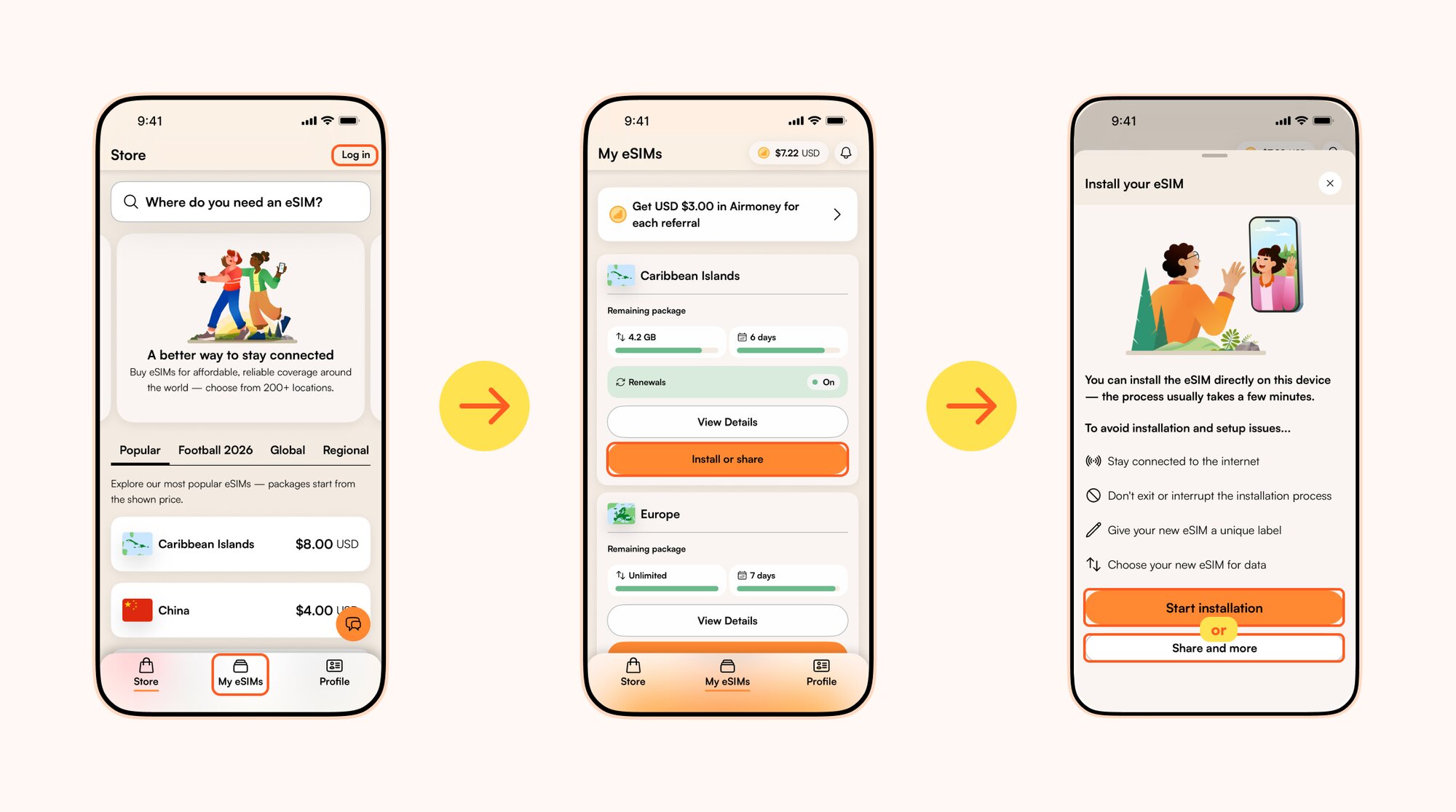
Once you've purchased your eSIM, you can choose to install or share the eSIM. If it's for your own use, select Start installation. Remember, you'll need a stable Wi-Fi connection for this.
Here are three different methods to install an Airalo eSIM:
- Direct: This is the most straightforward option. Go to your eSIM in the Airalo app, select Install or share → Start installation and follow the step-by-step prompts.
- QR Code: Use a QR code to start the installation process on another device. You can find more information under Install or share → Share and more.
- Manual: Enter your eSIM details manually in your device's Settings section. You can find more information under Install or share → Share and more.
For details on how to install your eSIM on a specific phone, follow the steps outlined in these links:
- iOS/iPhone eSIM guide
- Android eSIM guide
- Samsung Galaxy S20/S21 eSIM guide
- Google Pixel eSIM guide
- Huawei eSIM guide
Pro Tip: As you follow the installation steps, you'll be prompted to label your eSIM. For example, if you're visiting Japan, you can label your line as "Japan eSIM" to distinguish between your primary SIM and your eSIM. It makes switching between your eSIMs and turning them on and off easier — especially when using your SIM card for calls and texts, and your eSIM for data.
Step 3: Activate and Connect to Your Destination's Network
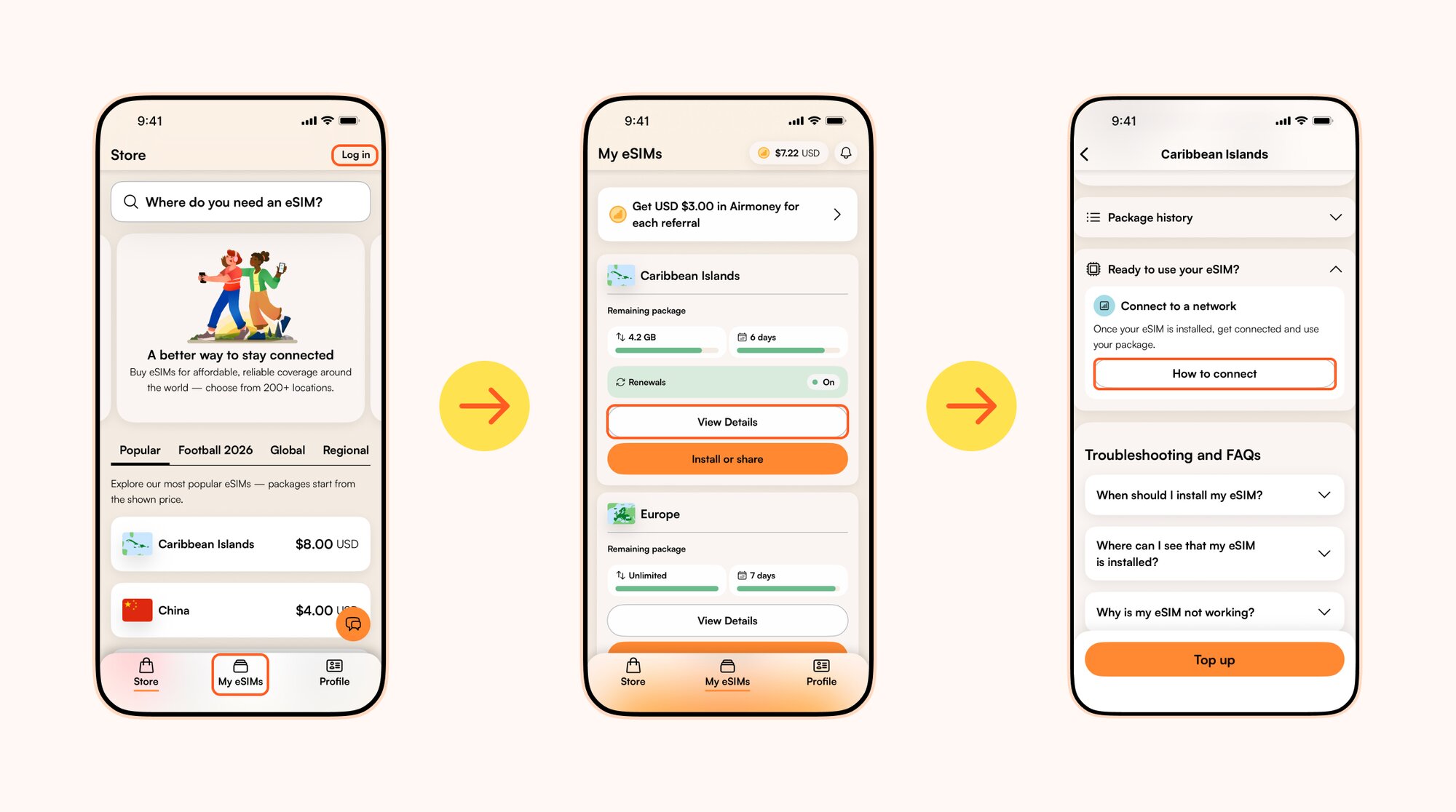
When should you connect/activate your eSIM?
Once you've installed your eSIM over Wi-Fi, the next step is to connect your eSIM. If you want to connect automatically on arrival, follow the steps below before you take off for your trip. Otherwise, you can do so once you arrive at your destination (you don't need a Wi-Fi connection for this step).
Follow the steps below to connect your eSIM to a network:
1. Go to the Airalo app
2. Navigate to My eSIMs → Your eSIM → View details → Ready to use your eSIM → Connect to a network → How to connect.
There, you'll find the exact steps you need to follow, but read on for a quick summary.
Here's how to turn on your eSIM line on iPhone:
- Go to Settings.
- Tap Cellular/Mobile Service.
- Select your new eSIM, if it hasn't already been selected.
- Toggle on Turn On This Line.
- Toggle on Data Roaming (if required in How to connect).
- Return to the main Cellular/Mobile Service menu.
- Tap Cellular Data/Mobile Data.
- Choose your eSIM.
- If your package includes calls and texts, tap Default Voice Line and choose your eSIM there as well.
Here's how to do it on Android:
- Go to Settings.
- Tap Network & Internet.
- Tap Mobile Network.
- Turn on your eSIM.
- Turn on Mobile Data.
- Turn on Data Roaming (if required in How to connect).
In case your eSIM does not connect to a network, try turning your phone off and on, or enable airplane mode for 10 seconds to refresh the network connection.
Important:
- To avoid being charged for roaming fees, you'll also want to turn off your carrier's data service. You can read how to do this here.
- If you're using a Global eSIM or a regional eSIM that includes your home country, do not activate it before you travel. Otherwise, it may activate in your home country, causing the validity period to begin before your trip.
- If your eSIM supports multiple networks, you can manually select the network you want to use. Check the supported networks for your eSIM in the Airalo app.
You can also follow our troubleshooting steps or contact our 24/7 help support.
Redirige vers le centre d'assistance d'Airalo pour obtenir plus d'informations.
Ouvre une conversation avec l'assistance d'Airalo sur WhatsApp.
Looking to use an eSIM to stay connected during your trip? Browse Airalo eSIMs to connect in 200+ destinations.