If you've ever had to deal with a physical SIM card, then you're all too familiar with its limits. From having to wait in line at airports, to setup hassle and easy misplacement, the physical SIM card can cause frustration. That's where eSIMs come in.
eSIMs are digital SIMs that you can download directly to your phone. eSIMs help you stay connected on the go more smoothly, but like any new technology, you may need some guidance to get started. In this article, we'll take you through 3 simple steps to install and connect your Airalo eSIM.
In this article:
What Are the Benefits of Using an Airalo eSIM?

eSIMs have many benefits over traditional SIM cards, such as instant travel connectivity and more. Using an eSIM from Airalo comes with many benefits, including:
- No roaming fees. Airalo eSIMs are prepaid. Pay only for the data you need, and say goodbye to surprise roaming fees.
- You aren't tied to a specific carrier. You can choose the eSIM data package that best suits your needs and easily switch packages when you travel.
- You can connect like a local. Airalo works with local providers to ensure you get the best prices and service during your trip.
- Contact us 24/7. Our support team is available 24/7, so you can get the assistance you need, no matter your time zone.
Prepare for Your Airalo eSIM Setup

Before you install and activate your eSIM, check that your device is:
- Carrier-unlocked
- eSIM Compatible
- Connected to Wi-Fi
Read on for more information or jump to Step 1.
1) Ensure Your Phone is Unlocked
Carrier-unlocked means that your device isn't tied to a contract with a mobile carrier. If you're unsure, we recommend calling your carrier to confirm or checking your device's settings.
Here's how to do it on iPhone:
- Go to your iPhone's Settings.
- Tap General.
- Tap About.
- Scroll down to Carrier Lock or Network Provider Lock.
- Check the status there.
- If your iPhone is unlocked, its status will be No SIM restrictions. If it's locked, you'll see your carrier's name.
Settings will look different based on your Android model, but generally will look like this:
- Open Settings.
- Tap Network & Internet, Connections, or a similar menu option.
- Tap SIMs, Mobile Network, or a similar option.
- You'll then be able to choose a network/SIM or select network operators for further choices. If you see more than one network to choose from or options to manage your SIMs, this likely indicates that your phone is unlocked.
2) Check if Your Phone is eSIM-Compatible
Whether your phone is eSIM-compatible depends on the model and where it was manufactured, not just the year it was released. While many newer smartphones support eSIM technology, this isn't guaranteed.
Some phones only support eSIM technology in certain regions, while others may have different hardware depending on the market they were made for. For example, two phones with the same name can have different eSIM capabilities, depending on the country in which they were manufactured.
Before purchasing an eSIM, we strongly recommend verifying that your phone is eSIM-compatible, which means it supports the storage of digital SIMs. Here are a few ways you can do this:
Method 1: Settings Check
- Open Settings on your phone.
- Navigate to your SIMs (under Mobile/Cellular Networks or similar).
- Look for an Add eSIM or Download SIM option. You might have to select a SIM before you see the option.
- If it's there, you're eSIM-ready.
Note: Instructions vary based on your phone model. If you struggle to find the Add eSIM/or Download eSIM option, use your phone's search function.
Method 2: IMEI and EID Check
- Dial *#06# on your phone.
- If you see two IMEI numbers, your phone likely supports dual-SIMs (physical and eSIM).
- Note down the IMEI and check with your carrier.
- Alternatively, if an EID appears, your phone supports eSIM.
Method 3: Manual Check
- Check your phone's original packaging or documentation. If it's available, eSIM support is usually listed in the technical specifications.
- You can also check Airalo's regularly updated eSIM compatibility list here.
Method 4: Quick Dial Code (Android only)
- Open your phone app.
- Dial ##4636##.
- On most Android phones, this opens a hidden menu that allows users to view and modify network settings.
- From this menu, select Phone Information.
- Look for an eSIM or embedded SIM status.
Note: You can still purchase an eSIM if your phone isn't eSIM compatible. You'll have the option to share the eSIM to another device, rather than install it on your phone.
3) Connect to Wi-Fi Before Installing Your eSIM
We always recommend that you connect to a stable Wi-Fi network when installing your eSIM. This is because eSIMs can only be installed once, and an unstable connection can cause the installation to fail.
We generally recommend doing so before leaving for your trip, so that you can get connected upon landing. Most eSIM's validity period only starts when the eSIM connects to the mobile network in its coverage area, so that you won't lose precious data.
Pro tip: Check an eSIM's validity policy by selecting Package details before or after purchase. This will let you know if the eSIM's validity period starts when it connects to a network, or more rarely, upon installation.
Now that you've got the basics down, it's time to buy and install your eSIM.
Step 1: Buy an eSIM
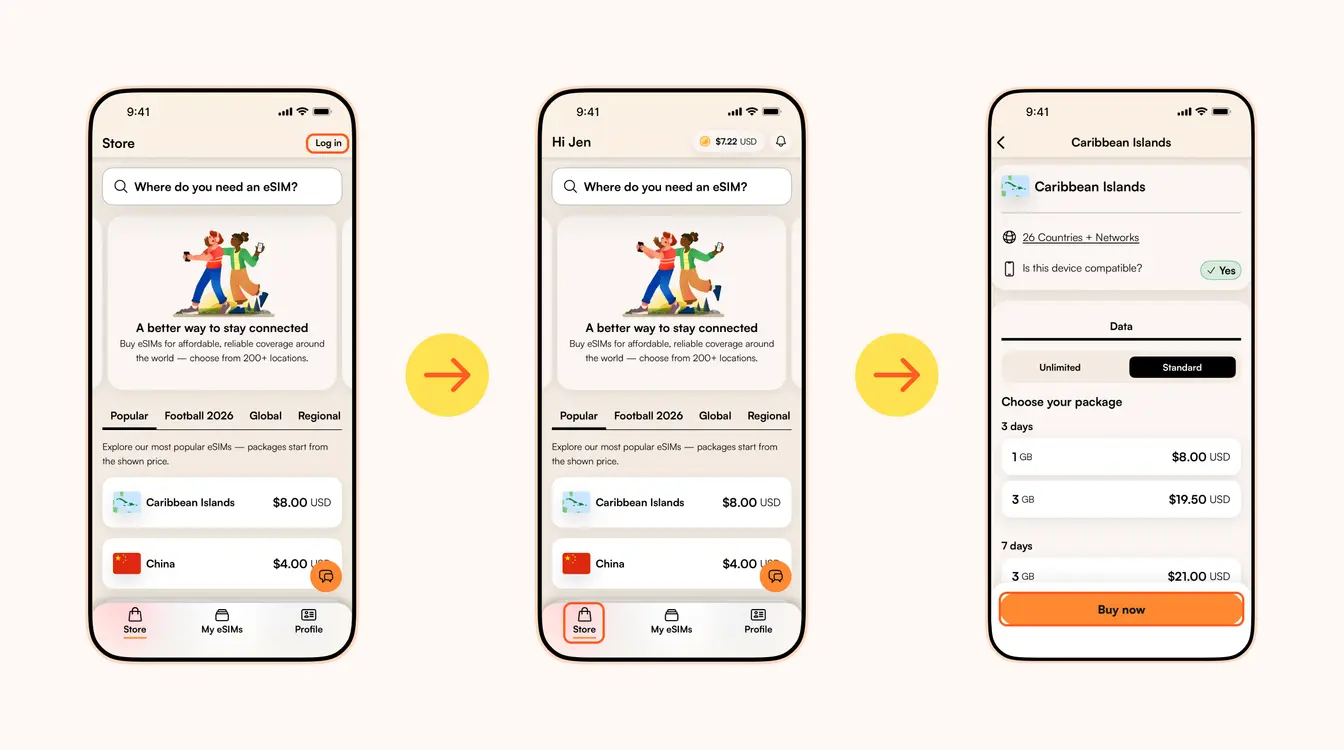
Вам наверняка приходилось иметь дело с физической SIM-картой, поэтому вы представляете, насколько удобнее пользоваться eSIM. И мы полностью согласны: eSIM — это мгновенное подключение к сети в поездке, простая установка и активация.
Поставщики карт eSIM (например, мы — Airalo!) помогают оставаться на связи в дороге. Мы избавляем вас от необходимости использовать SIM-карты и обеспечиваем мгновенное подключение более чем в 200 странах и регионах по всему миру.
Но, как и в случае любой новой технологии, для начала вам может понадобиться некоторая помощь. В этой статье мы расскажем, как установить и активировать eSIM от Airalo.
Разделы:
- Установка и активация eSIM от Airalo в четыре этапа.
- Установка eSIM.
- Активация eSIM.
- Местные, региональные и глобальные eSIM.
- Преимущества использования eSIM от Airalo.
- Ответы на вопросы о картах eSIM от Airalo.
Активация eSIM от Airalo в четыре этапа
Прежде чем установить и активировать eSIM, убедитесь, что ваше устройство:
- Не привязано к оператору. Это значит, что устройство не должно быть связано договором с мобильным оператором. Если вы купили устройство отдельно, без договора с оператором мобильной связи, то, скорее всего, оно не привязано к оператору. Если вы не уверены, так ли это, рекомендуем обратиться к оператору и уточнить.
- Совместимо с eSIM. Если ваш смартфон был произведен в 2018 году или позже, то, скорее всего, он поддерживает eSIM. Поищите свою модель в списке устройств с поддержкой eSIM.
Итак, вы убедились, что ваше устройство не привязано к оператору и поддерживает eSIM. Самое время выполнить четыре простых действия, которые позволят установить и активировать eSIM!
Шаг 1. Покупка eSIM
Для начала необходимо купить eSIM. Делается это следующим образом:
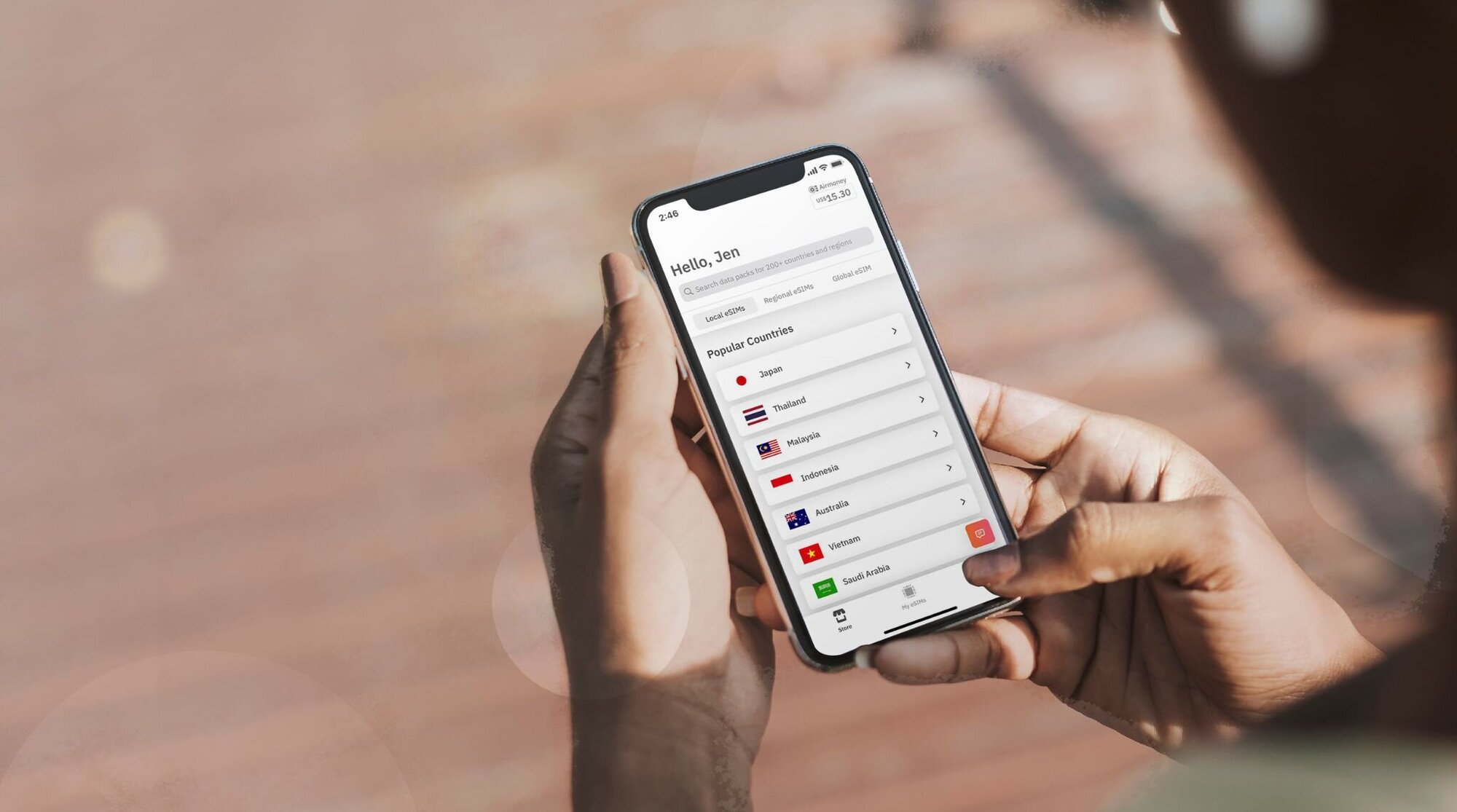
- Зайдите на веб-сайт Airalo или скачайте приложение Airalo (для iOS или Android).
- Выберите eSIM для нужного пункта назначения.
- Учитывайте такие параметры, как необходимый объем трафика, срок действия и цена eSIM.
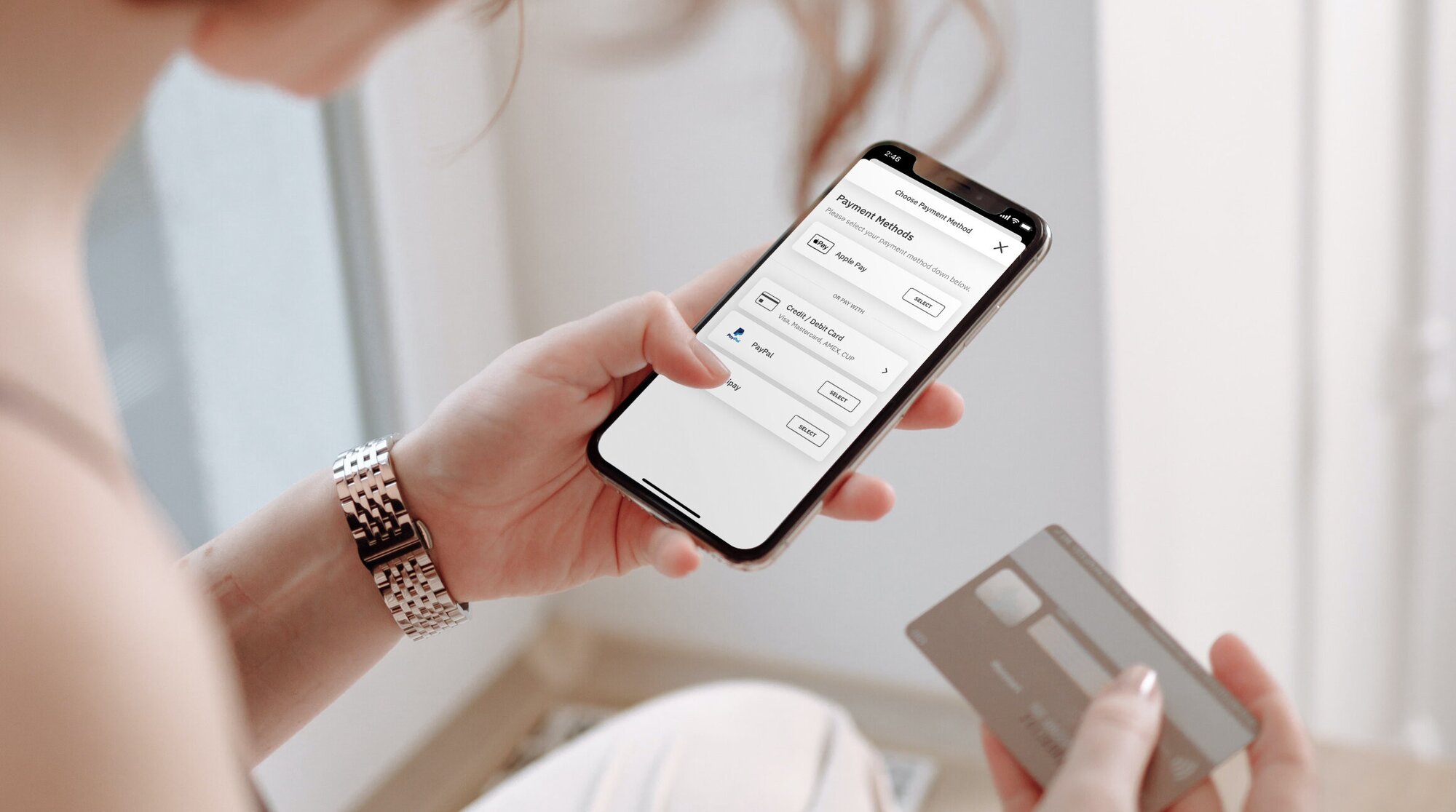
Шаг 2. Установка eSIM
После покупки eSIM ее необходимо установить на устройство. Для установки понадобится стабильное подключение по Wi-Fi.
Установить eSIM от Airalo можно тремя способами:
- Быстрая установка. Вам понадобится открыть приложение Airalo и установить eSIM, следуя пошаговым указаниям.
- QR-код. Чтобы начать установку, нужно будет отсканировать QR-код.
- Установка вручную. Реквизиты eSIM нужно будет ввести вручную в настройках устройства.
Подробные инструкции по установке eSIM можно посмотреть по следующим ссылкам:
- Руководство по eSIM для iOS (iPhone).
- Руководство по eSIM для Android.
- Руководство по eSIM для Samsung Galaxy S20 и S21.
- Руководство по eSIM для Google Pixel.
- Руководство по eSIM для Huawei.
В процессе установки вам нужно будет указать название для eSIM. Например, если вы едете в Египет, номер eSIM можно пометить как «eSIM для Египта» — это поможет отличить основную SIM-карту от eSIM. Это значительно упрощает жизнь, особенно если использовать SIM-карту для звонков и SMS, а eSIM — для выхода в Интернет.

Шаг 3. Активация eSIM
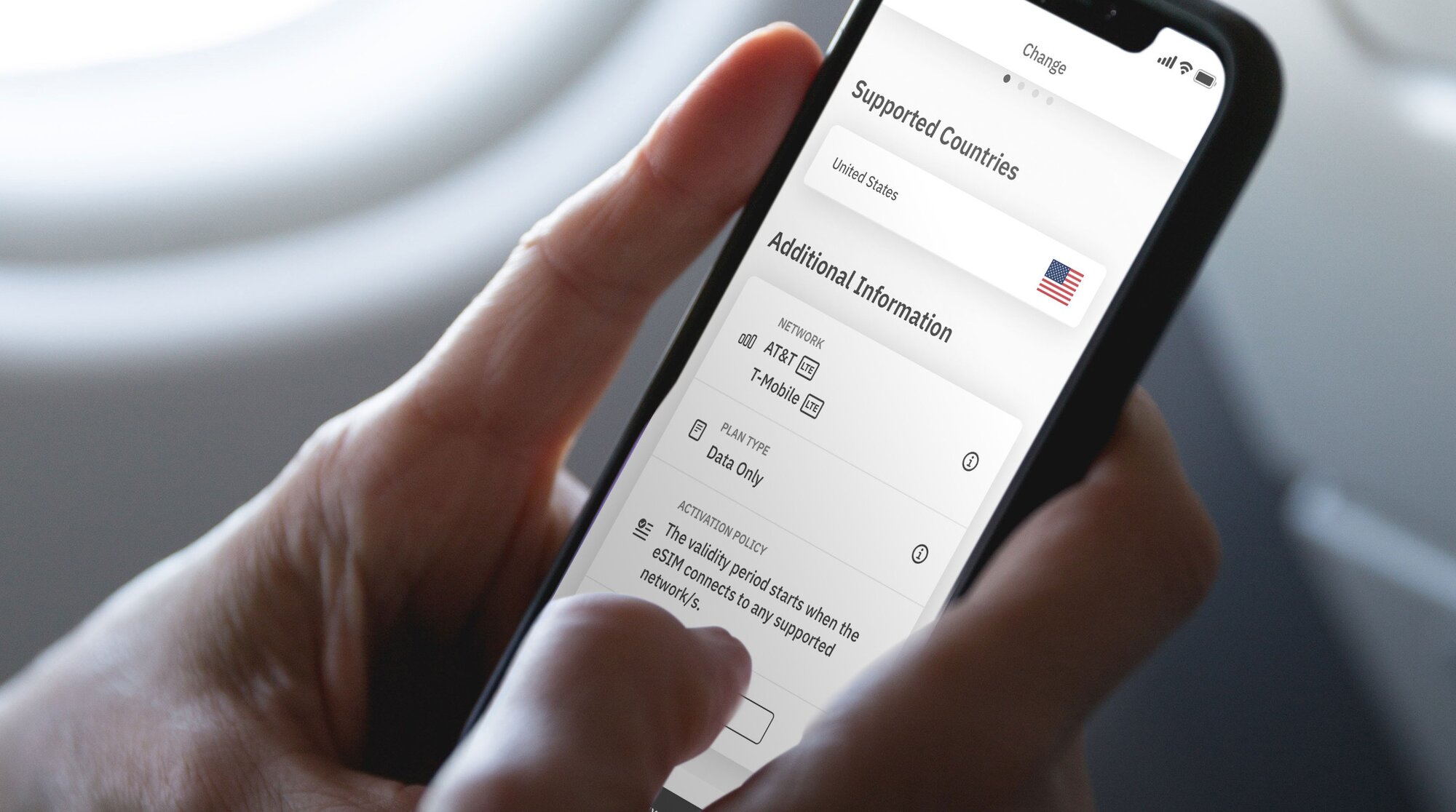
Начало срока действия указано в правилах активации eSIM. По времени активации eSIM бывают двух типов:
- Карты eSIM, которые активируются при подключении к поддерживаемой сети. Большинство eSIM активируются, когда вы включаете номер eSIM и подключаетесь к поддерживаемой сети в пункте назначения. После подключения начинается отсчет срока действия и можно использовать трафик на eSIM.
- Карты eSIM, которые активируются во время установки. Некоторые eSIM активируются сразу после установки — даже если вы еще никуда не поехали. Мы рекомендуем устанавливать такие eSIM непосредственно перед поездкой, чтобы использовать трафик на них максимально эффективно.
Правила активации можно найти в разделе разделе Дополнительная информация на странице eSIM:
- Откройте приложение Airalo.
- Выберите eSIM, которую хотите купить.
- Нажмите КУПИТЬ — откроется подробная информация (покупать eSIM на этом этапе не придется).
- Прокрутите вниз до раздела Дополнительная информация.
- Ознакомьтесь с Правилами активации.
Шаг 4. Подключение к местной сети
Итак, вы знаете о двух способах активации eSIM — теперь посмотрим, как включить номер eSIM и подключиться к местной сети.
На iPhone это делается так:
- Перейдите в Настройки.
- Нажмите пункт Сотовая связь.
- Выберите номер eSIM.
- Активируйте пункт Включение этого номера.
- Включите Роуминг данных.
- Перейдите в раздел Выбор сети и выберите поддерживаемую сеть (список сетей можно найти в разделе Дополнительная информация на странице eSIM).
На Android нужно сделать следующее:
- Перейдите в Настройки.
- Нажмите Сеть и Интернет.
- Откройте раздел Мобильная сеть.
- Включите eSIM.
- Включите Мобильный интернет.
- Включите Интернет-роуминг.
- Выберите поддерживаемую сеть (список сетей можно найти в разделе Дополнительная информация на странице eSIM).
Выбор местной, региональной или глобальной eSIM от Airalo
Использование eSIM от Airalo позволяет выходить в Интернет более чем в 200 странах и регионах по всему миру.
При этом вы можете выбрать пакет eSIM в соответствии со своими нуждами в поездке. Мы предлагаем:
- Местные eSIM. Если у вас один пункт назначения, имеет смысл выбрать местную eSIM: такой тариф обеспечивает подключение в одной стране.
- Региональные eSIM. Позволяют подключаться к Интернету, не меняя eSIM, в нескольких странах в рамках определенного региона. Это удобно, если вы собираетесь посетить несколько островов, отправляетесь в поездку по Европе или ищете приключений в Африке!
- Глобальные eSIM. Если вы любите ездить по миру, то наилучшим выбором будет глобальная eSIM: такой тариф обеспечивает выход в Интернет в различных странах по всему миру.
Преимущества использования eSIM от Airalo
У eSIM множество преимуществ по сравнению с обычными SIM-картами — например, возможность без проблем выходить в Интернет в поездках и многое другое. При этом у eSIM от Airalo есть много плюсов, в том числе:
- Никакой платы за роуминг. Тариф eSIM от Airalo предоплачены. Вы платите только за трафик, который приобретете заранее (или пополняете в процессе использования).
- Вы не привязаны к конкретному оператору. Вы выбираете пакет трафика eSIM, который соответствует вашим нуждам, и можете легко менять тарифы в поездке.
- Вы подключаетесь к сети как местный абонент. Сервис Airalo работает с местными операторами, что позволяет обеспечить лучшие цены и обслуживание в поездке.
- Круглосуточная служба поддержки. Наша служба поддержки работает круглосуточно и без выходных, поэтому вы сможете получить необходимую помощь в любой момент.

Ответы на вопросы о картах eSIM от Airalo
Когда вы решите использовать eSIM от Airalo в поездке, у вас может возникнуть несколько вопросов.
Сколько времени занимает активация eSIM?
Активация происходит мгновенно!
В зависимости от правил активации карта eSIM активируется либо сразу после установки, либо при подключении к поддерживаемой сети в пункте назначения.
В обоих случаях, чтобы использовать трафик, нужно включить номер eSIM и подключиться к поддерживаемой сети.
Нужно ли повторно активировать eSIM, если срок действия пакета закончился?
Не нужно! В пакете Airalo уже есть трафик на балансе — в зависимости от купленного тарифа. Если трафик заканчивается или истекает срок действия, вы можете легко пополнить баланс в приложении Airalo.
Если в пакете eSIM нет возможности пополнения, можно скачать другой пакет eSIM, который позволит оставаться на связи.
Какие действия можно выполнять с eSIM от Airalo?
Функциональность eSIM от Airalo аналогична обычной SIM-карте: вы можете подключаться к мобильной сети, выходить в Интернет, пользоваться любимыми приложениями, а также использовать интернет-приложения для звонков и обмена сообщениями (например, WhatsApp).
Можно ли использовать SIM-карту и eSIM вместе?
Конечно! Большинство устройств позволяют использовать несколько SIM- и (или) eSIM одновременно. SIM-карту домашней сети можно использовать для звонков и SMS, а eSIM — для выхода в Интернет.
Если у вас остались вопросы по активации eSIM, посетите раздел Служба поддержки или напишите нам по адресу [email protected].
Хотите использовать eSIM, чтобы оставаться на связи в поездке? В каталоге Airalo есть eSIM для подключения к Интернету более чем в 200 странах и регионах.
Step 2: Install Your eSIM
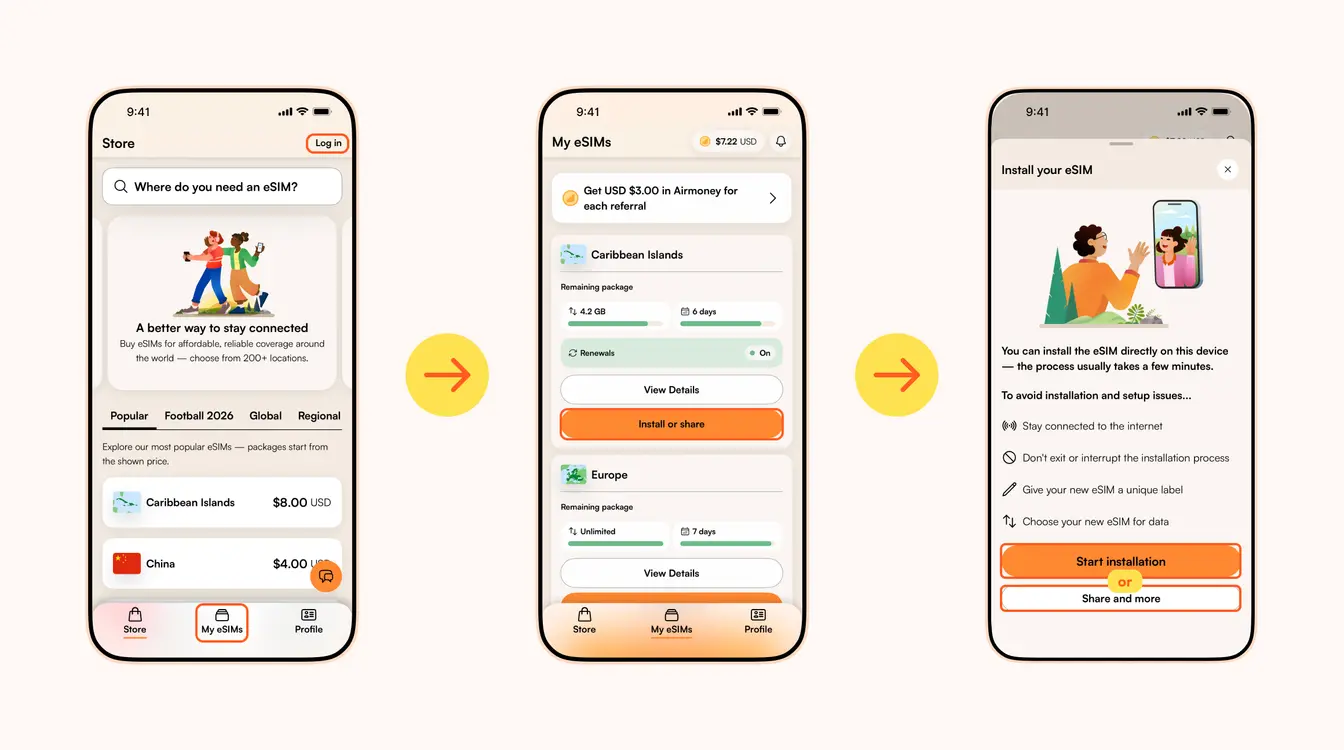
Once you've purchased your eSIM, you can choose to install or share the eSIM. If it's for your own use, select Start installation. Remember, you'll need a stable Wi-Fi connection for this.
Here are three different methods to install an Airalo eSIM:
- Direct: This is the most straightforward option. Go to your eSIM in the Airalo app, select Install or share → Start installation and follow the step-by-step prompts.
- QR Code: Use a QR code to start the installation process on another device. You can find more information under Install or share → Share and more.
- Manual: Enter your eSIM details manually in your device's Settings section. You can find more information under Install or share → Share and more.
For details on how to install your eSIM on a specific phone, follow the steps outlined in these links:
- iOS/iPhone eSIM guide
- Android eSIM guide
- Samsung Galaxy S20/S21 eSIM guide
- Google Pixel eSIM guide
- Huawei eSIM guide
Pro Tip: As you follow the installation steps, you'll be prompted to label your eSIM. For example, if you're visiting Japan, you can label your line as "Japan eSIM" to distinguish between your primary SIM and your eSIM. It makes switching between your eSIMs and turning them on and off easier — especially when using your SIM card for calls and texts, and your eSIM for data.
Step 3: Activate/Connect to Your Destination's Network
When should you activate/connect your eSIM?
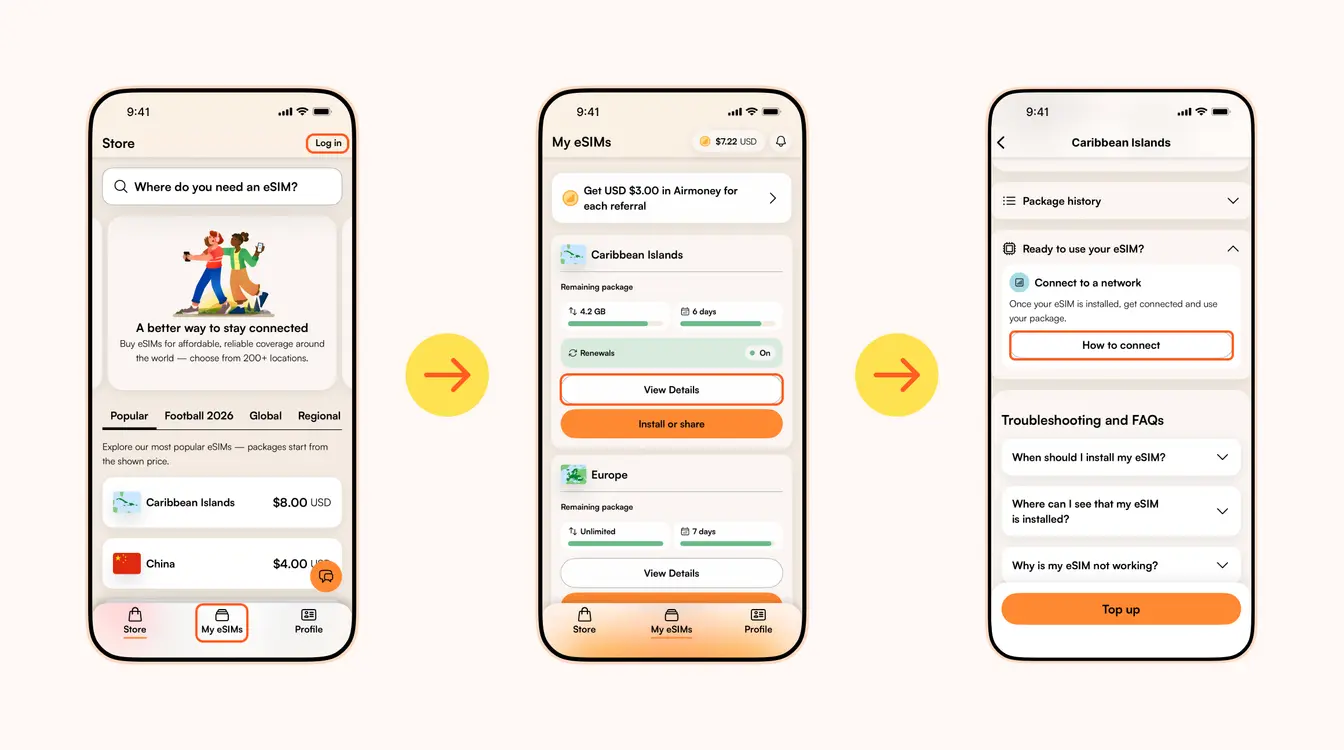
Once you've installed your eSIM over Wi-Fi, the next step is to connect your eSIM. If you want to connect automatically on arrival, follow the steps below before you take off for your trip. Otherwise, you can do so once you arrive at your destination (you don't need a Wi-Fi connection for this step).
Follow the steps below to connect your eSIM to a network:
1. Go to the Airalo app
2. Navigate to My eSIMs → Your eSIM → View details → Ready to use your eSIM → Connect to a network → How to connect.
There, you'll find the exact steps you need to follow, but read on for a quick summary.
Here's how to turn on your eSIM line on iPhone:
- Go to Settings.
- Tap Cellular/Mobile Service.
- Select your new eSIM, if it hasn't already been selected.
- Toggle on Turn On This Line.
- Toggle on Data Roaming (if required in How to connect).
- Return to the main Cellular/Mobile Service menu.
- Tap Cellular Data/Mobile Data.
- Choose your eSIM.
- If your package includes calls and texts, tap Default Voice Line and choose your eSIM there as well.
Here's how to do it on Android:
- Go to Settings.
- Tap Network & Internet.
- Tap Mobile Network.
- Turn on your eSIM.
- Turn on Mobile Data.
- Turn on Data Roaming (if required in How to connect).
In case your eSIM does not connect to a network, try turning your phone off and on, or enable airplane mode for 10 seconds to refresh the network connection.
Important:
- To avoid being charged for roaming fees, you'll also want to turn off your carrier's data service. You can read how to do this here.
- If you're using a Global eSIM or a regional eSIM that includes your home country, do not activate it before you travel. Otherwise, it may activate in your home country, causing the validity period to begin before your trip.
- If your eSIM supports multiple networks, you can manually select the network you want to use. Check the supported networks for your eSIM in the Airalo app.
You can also follow our troubleshooting steps or contact our 24/7 help support.
Переход в Справочный центр Airalo для получения дополнительной информации.
Открывает чат со службой поддержки Airalo в WhatsApp.
Looking to use an eSIM to stay connected during your trip? Browse Airalo eSIMs to connect in 200+ destinations.